実行と履歴を確認する
Automation の画面で実行の流れと履歴を確認し、手動で実行・停止する方法
Automation の画面では、ステップの流れ・スケジュール・これまでの実行結果を確認できます。スケジュールを待たずに実行したり、実行中の Automation を止めたりすることもできます。
Automation の画面
エディターの プロジェクト タブで Automation のカードを開くと、Automation の画面が表示されます。
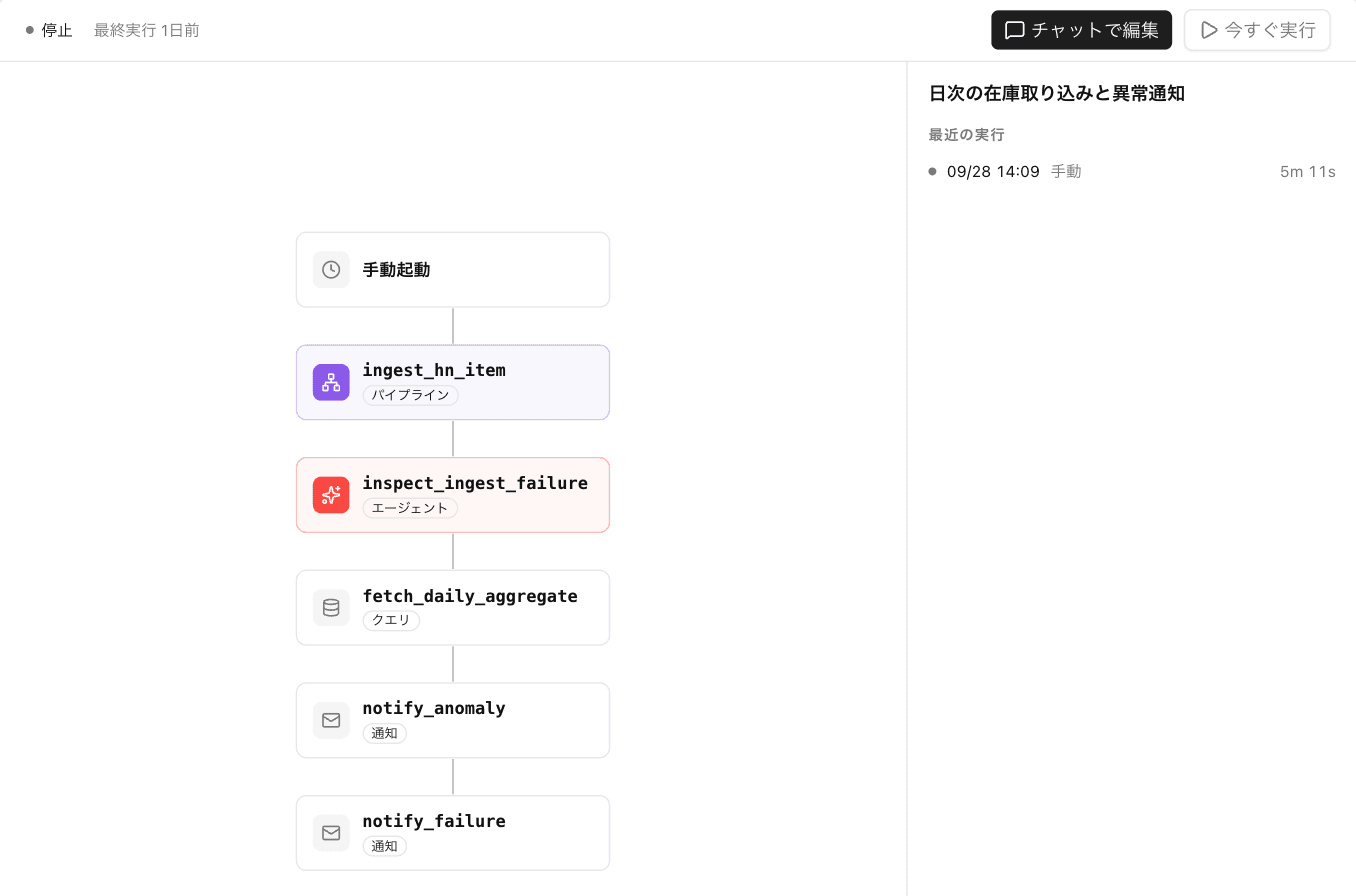
- 左側 — ステップの流れです。各ステップの種類と、前回の実行でうまくいったかが表示されます
- 右側 — 選んだステップの詳細です。何も選んでいないときは、最近の実行が表示されます
- 起点(いちばん上)を選ぶと、スケジュールと次回の実行時刻を確認できます
実行する・止める
| ボタン | できること |
|---|---|
| 今すぐ実行 | スケジュールを待たずに実行します |
| 停止 | 実行中の Automation を止めます。残りのステップは実行されません |
| チャットで編集 | チャットで Automation の内容を変更します |
実行と停止には、プロジェクトの Creator 以上の権限が必要です。
同じ Automation を同時に 2 つ実行することはできません。実行中に 今すぐ実行 を押した場合は、今の実行が終わるのを待つか、停止してから実行してください。
実行履歴の見方
画面右側の 最近の実行 に、直近 20 回の実行が表示されます。各行には、実行した日時・起動元・所要時間が表示されます。
| 起動元 | 意味 |
|---|---|
| スケジュール | スケジュールに沿って自動で実行された |
| 手動 | 今すぐ実行 で実行された |
| チャット | AI が作成・変更の確認のために試し実行した |
| API | API から実行された |
行を選ぶと、その実行の中身が開きます。ステップごとの結果、データの取り込み状況(完了・失敗・待ちの件数)、その実行で使った 消費クレジット を確認できます。
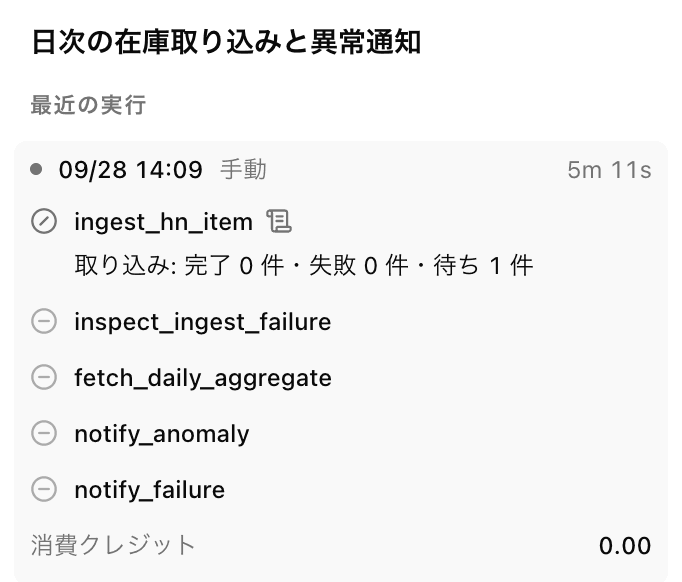
実行の状態は 成功 / 失敗 / 実行中 / 停止 のいずれかです。
通知のステップでは、送信先ごとに 送信済み / 送らなかった / 送信に失敗 が表示されます。送らなかった は、「条件に当てはまるときだけ送る」という指示に沿って、AI が送る必要はないと判断したことを表します。
1 回の実行は最長 3 時間です。失敗した実行は自動ではやり直さず、次のスケジュールで通常どおり実行されます。