データソース
データベースや業務SaaS、ファイル、公開データをつなぎ、組織内のプロジェクト間で共有する方法を説明します
AIが変化に気づくには、まずデータが必要です。データソースは、Squadbaseが分析に使うデータのつなぎ先です。
データソースは組織でつなぎます。一度つなげば、組織内のどのプロジェクトからも再利用できます。プロジェクトごとに認証情報を作り直す必要はありません。
データソース画面
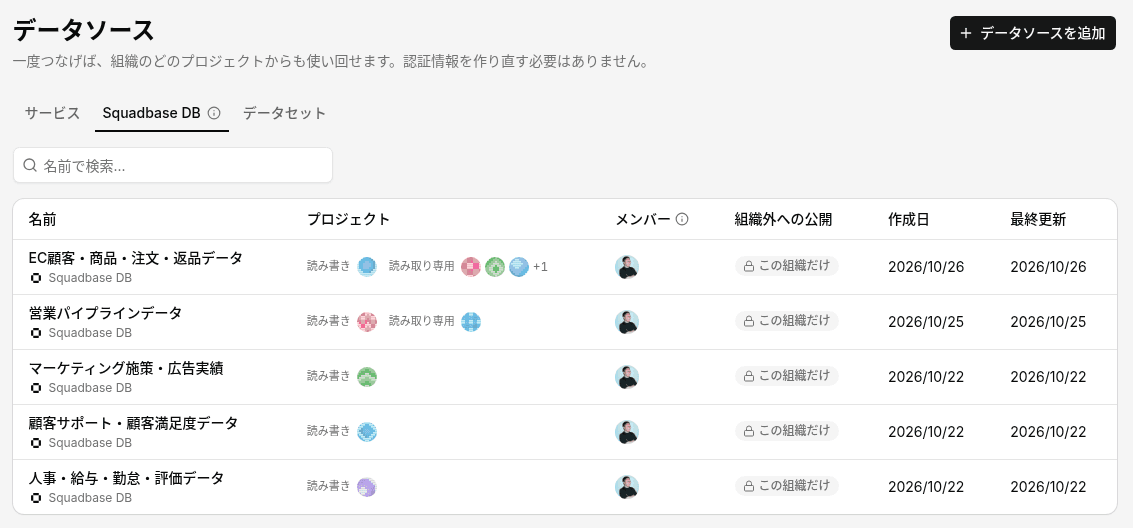
サイドバーの データソース を開くと、組織のデータソースが一覧で表示されます。
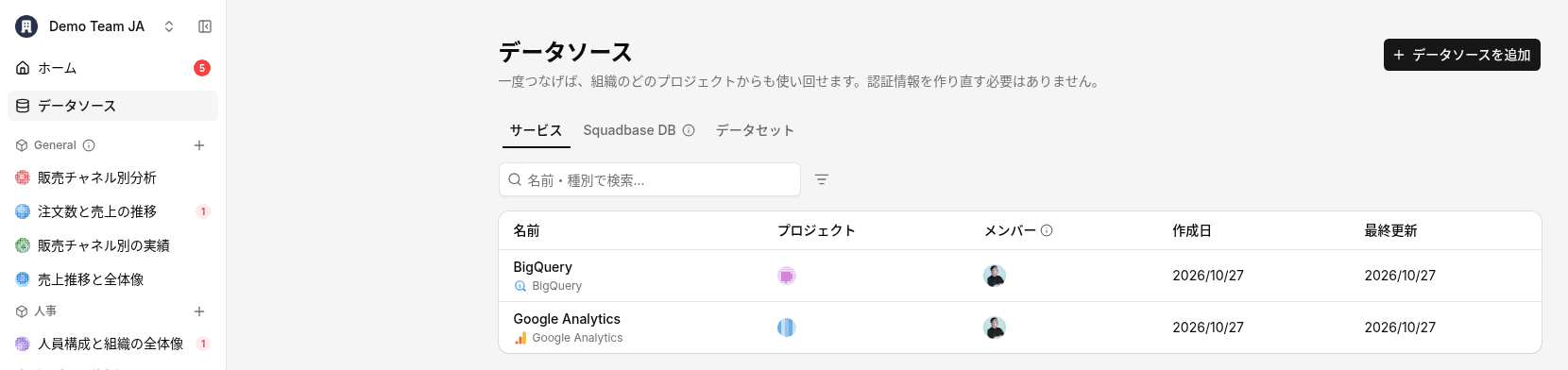
データソースがまだないときは、一覧の代わりに中央に データソースを追加 が表示されます。
| タブ | 内容 |
|---|---|
| サービス | データベースや業務SaaSなど、外部サービスとの接続です。あなたに共有されたデータソースもここに表示されます |
| Squadbase DB | Squadbase が提供するデータベースです。Excel / CSV ファイルの取り込みやオートメーションのデータ取り込み先として使います。→ Squadbase DB |
| データセット | 公開データから追加したデータセットです |
データソースを追加する
データソースを追加 を開く
データソース 画面の データソースを追加 をクリックします。プロジェクトを作るときに 新しいデータをつなぐ を選んだ場合も、この画面に移ります。
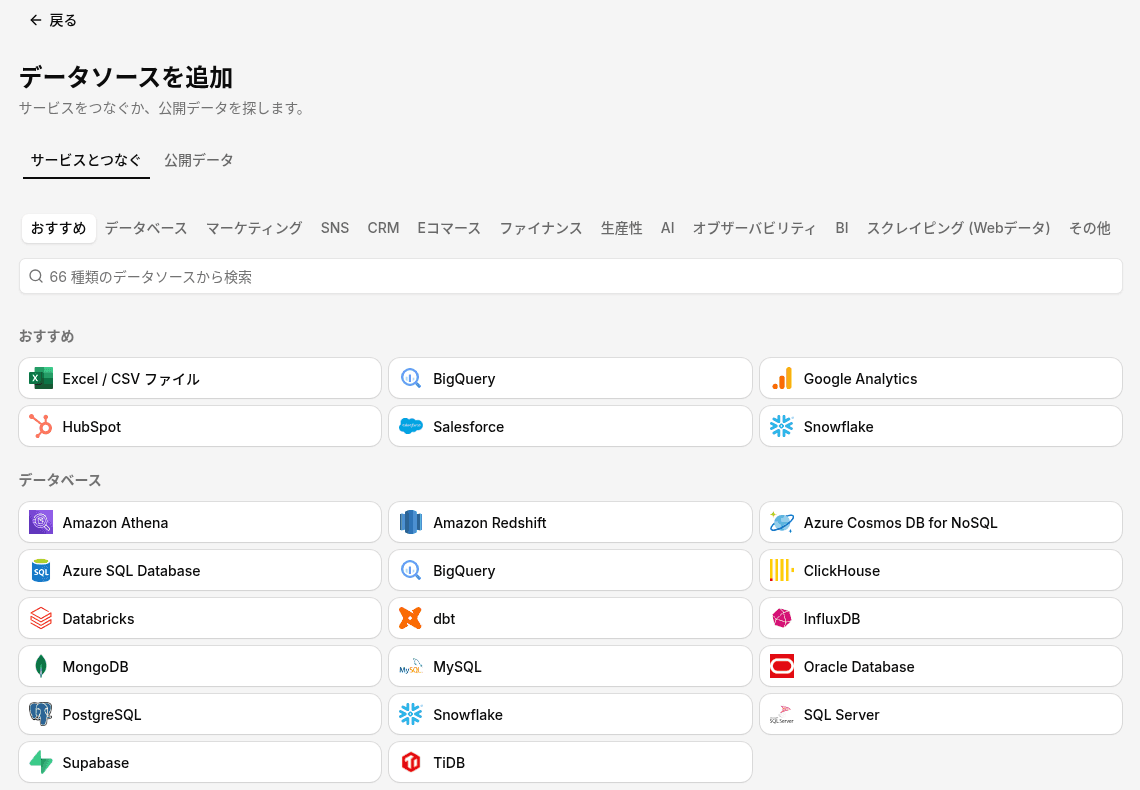
データソースを追加 はダイアログではなく1つのページとして開き、サービスとつなぐ と 公開データ の2つのタブがあります。戻る で元の画面に戻れます。
つなぎ先を選ぶ
サービスとつなぐ タブで、つなぎ先を選びます。
- すぐに試す — サンプルデータ ですぐに試すか、Excel / CSV ファイル をアップロードします。ファイルを選ぶと、新しいプロジェクトを作り、エディタで取り込みます
- 検索とカテゴリ — 「66 種類のデータソースから検索」の検索欄や、おすすめ・データベース・マーケティング・CRM・その他 などのカテゴリのチップから探します。→ コネクター一覧
認証情報を入力する
画面の案内に従って、接続に必要な情報を入力します。必要な情報はデータソースごとに異なります。各コネクターのページを参照してください。
まず試したいときは、すぐに試す の サンプルデータ や Excel / CSV ファイル から始めるのが手軽です。手順はクイックスタートを参照してください。
つないだデータをプロジェクトで使う
新しいプロジェクトを作るときは、「どのデータで始めますか?」の つないであるデータ から、組織でつないだデータソースを選べます。→ プロジェクトを作る
すでにあるプロジェクトでは、チャット入力欄の データ から、対象にするデータを指定できます。
データソースの設定を確認・変更する
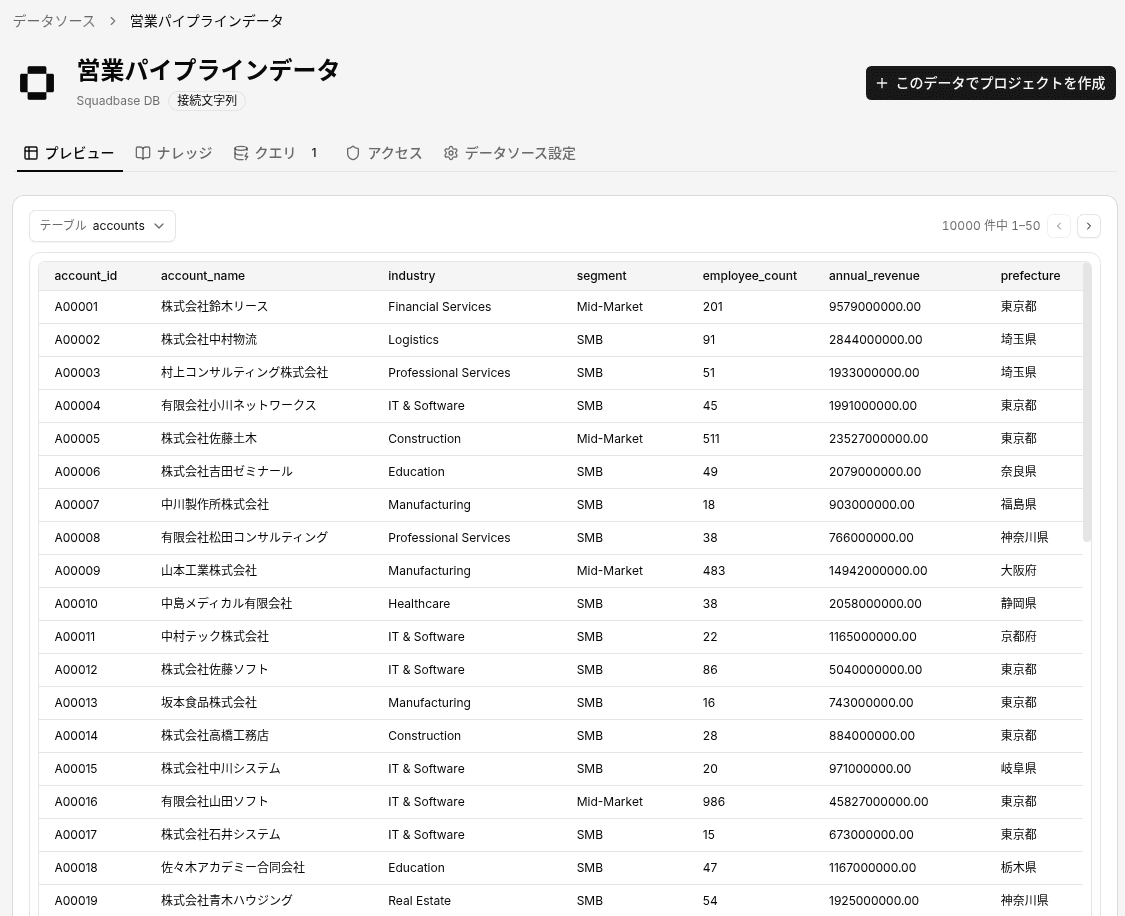
つないだデータソースは、データソース画面の一覧から開くと詳細画面が表示されます。詳細画面には、次のタブがあります。
| タブ | 内容 |
|---|---|
| プレビュー | テーブルを選んで、中身を確認できます |
| ナレッジ | テーブルやカラムの意味、データの注意事項など、AIが分析するときに参照する情報を書いて保存します |
| クエリ | プロジェクトのAIがこのデータソースに作ったクエリが並びます。作った人、使ったプロジェクト、クエリの名前と説明を確認できます |
| アクセス | このデータソースを共有するメンバーと、使えるプロジェクトを設定します。いま使っているプロジェクトもここで確認できます。Squadbase DB では、他の組織への公開もここで設定します。→ 自組織のデータを公開する |
| データソース設定 | 名前の変更と、データソースの削除ができます。サービスのデータソースでは接続状態や接続情報、Squadbase DB では使用容量も確認できます |
表示されるタブはデータソースによって異なります。たとえば BigQuery には プレビュー タブがありません。
右上の このデータでプロジェクトを作成 から、このデータで新しいプロジェクトを始められます。Squadbase DB の場合は、プロジェクトから DB を 読み取り専用(推奨) と 編集可 のどちらで使うかを選びます。
公開データ
公開データは、Squadbase DB のデータを読み取り専用で使えるようにしたデータセットです。Squadbase DB が更新されれば、データセットを使う人にもそのまま反映されます。
公開データを使う
データソースを追加 の 公開データ タブから、公開されているデータセットを探して追加できます。新しいプロジェクトを作るときは データセットから始める からも選べます。追加したデータセットは、データソース画面の データセット タブに表示されます。
自組織のデータを公開する
Squadbase DB のデータは、データソースの詳細画面から組織外に公開できます。データソース画面の Squadbase DB タブの一覧には公開の操作はなく、組織外への公開 列で現在の状態を確認します(公開していない場合は「この組織だけ」)。
- データソース画面の Squadbase DB タブで、公開したい Squadbase DB を開く
- 詳細画面の アクセス タブを開く
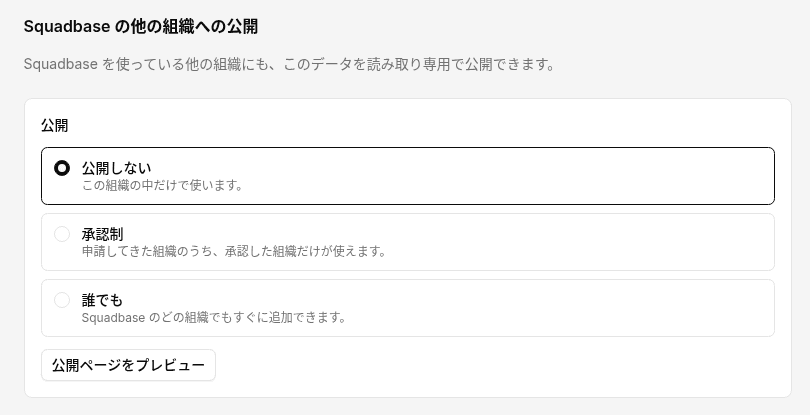
- Squadbase の他の組織への公開(「Squadbase を使っている他の組織にも、このデータを読み取り専用で公開できます。」)の 公開 で、使える範囲を選ぶ
- 公開しない — この組織の中だけで使います
- 承認制 — 申請してきた組織のうち、承認した組織だけが使えます
- 誰でも — Squadbase のどの組織でもすぐに追加できます
公開ページをプレビュー から、公開ページの見え方を確認できます。