プロジェクトへのアクセス
プロジェクト単位でメンバーを招待し、プロジェクトごとのロールとプロジェクトロールを設定する方法を説明します
プロジェクトにアクセスできるメンバーは、次の3つの方法で決まります。
| 方法 | 内容 |
|---|---|
| スペース経由 | スペースのメンバーは、そのスペースのすべてのプロジェクトにアクセスできます。→ スペース |
| プロジェクトだけに招待 | スペースに入れずに、特定のプロジェクトだけに招待します |
| プロジェクトごとのロール | Team プラン以上で、組織では Creator のメンバーを、特定のプロジェクトだけ閲覧のみにできます |
プロジェクトだけに招待する
スペースには入れず、特定のプロジェクトだけを見せたいときは、プロジェクト単位で招待します。
- プロジェクト右上の 共有 をクリックします
- メンバー タブの「プロジェクトメンバー」にある 招待 をクリックし、メンバーを選びます
招待されたメンバーは、そのプロジェクトにだけアクセスできます。ほかのスペースやプロジェクトにはアクセスできません。公開設定やアプリの公開については 共有と公開 を参照してください。
プロジェクトごとのロール(Team プラン以上)
Team プラン以上では、プロジェクトごとにロール(Creator / Viewer)を管理できます。たとえば「組織では Creator だが、このプロジェクトは閲覧のみ」といった設定ができます。
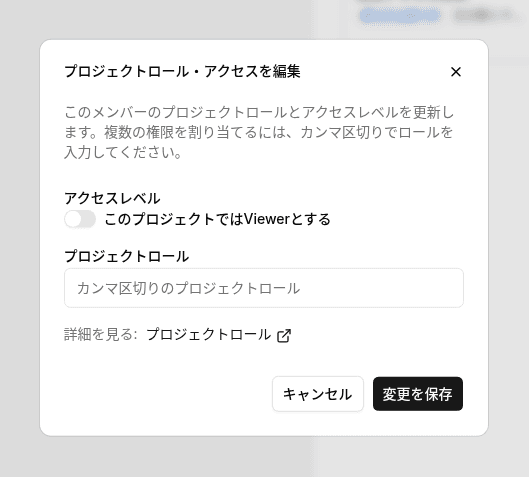
- プロジェクト右上の 共有 をクリックし、メンバー タブで対象メンバーの鉛筆アイコンをクリックします。プロジェクトロール・アクセスを編集 が開きます
- アクセスレベル の このプロジェクトではViewerとする をオンにして、変更を保存 をクリックします
組織のロールが Viewer のメンバーは、どのプロジェクトでも Viewer です。このプロジェクトで Creator にしたいときは、組織のロールを変更します。→ メンバーとロール
プロジェクトロール
同じ プロジェクトロール・アクセスを編集 の プロジェクトロール には、メンバーごとに任意の文字列でロールを設定できます。複数のロールを付けるときは、カンマで区切って入力します。組織のロールとは別のもので、ダッシュボードの中でユーザーごとに表示するデータや操作できる範囲を変えるときに使います。
プロジェクトロールを使ったダッシュボード内の制御は アクセス制御 を参照してください。