クイックスタート
Excelファイルを使って、わずか数分でインタラクティブなダッシュボードを作成する方法を学びます
Squadbaseを使えば、手元のExcelファイルをわずか数分でインタラクティブなダッシュボードに変換できます。このガイドでは、初めてSquadbaseを使う方でも迷わずダッシュボードを作成し、チームに共有するまでの手順を解説します。
所要時間
約10分
必要なもの
- Squadbaseアカウント(無料でサインアップ可能)
- 分析したいExcelファイル(.xlsx, .xls, .csv形式)
手元にExcelファイルがない場合は、サンプルファイルをダウンロードしてお使いください。
最初のダッシュボードを作成する
-
Squadbaseにログインし、スペース > プロジェクト画面から +New ボタンをクリックします。
-
コネクター選択画面からExcel/CSVのアイコンを選択し、ファイルをアップロードします。
-
アップロードしたデータに対してAIの解析が始まります。
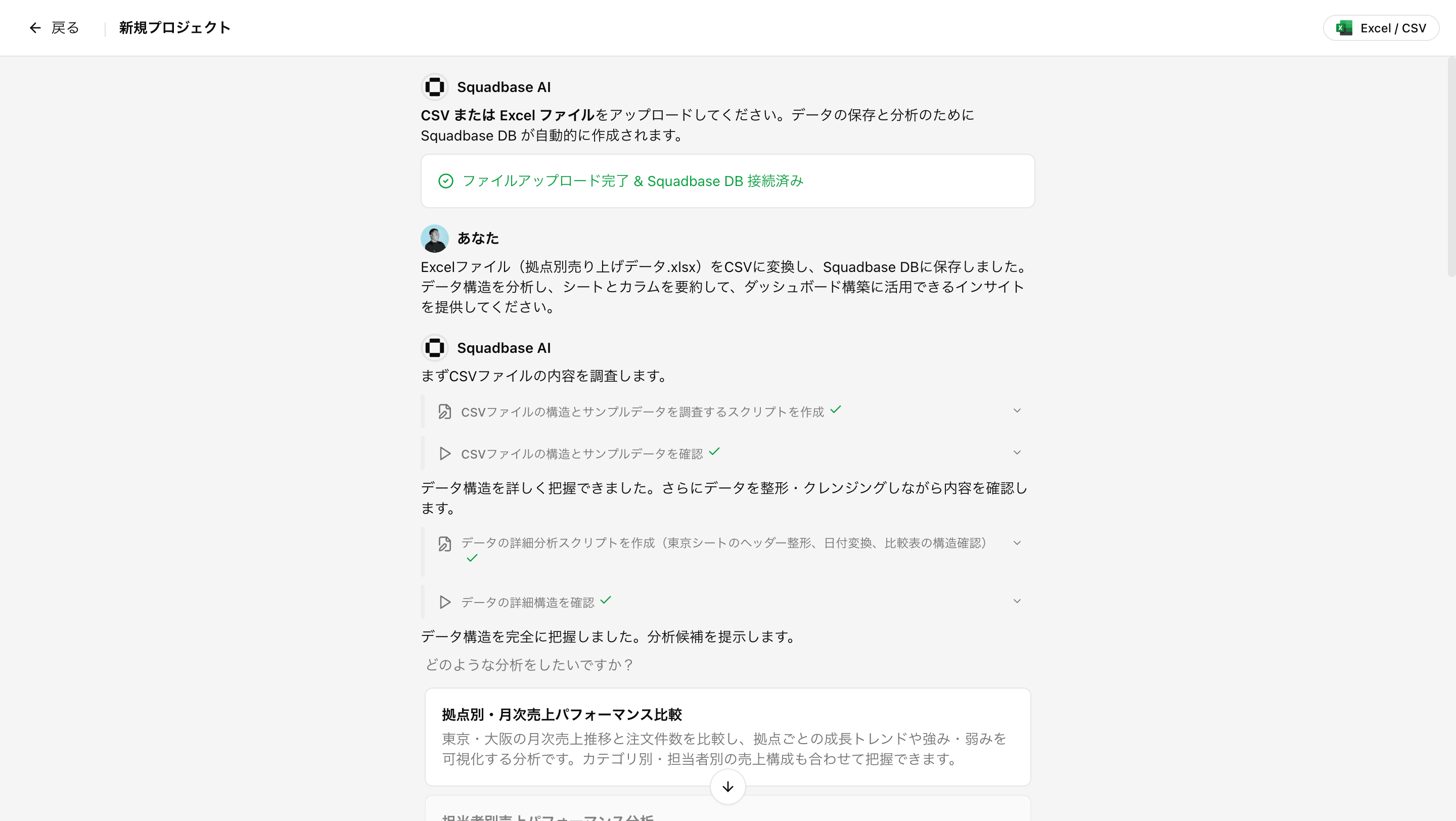
-
解析が完了すると、データをもとにどのような分析を実施するかAIから提案が表示されます。いずれかを選択するか、具体的なイメージがあれば自分で分析の指示を入力します。
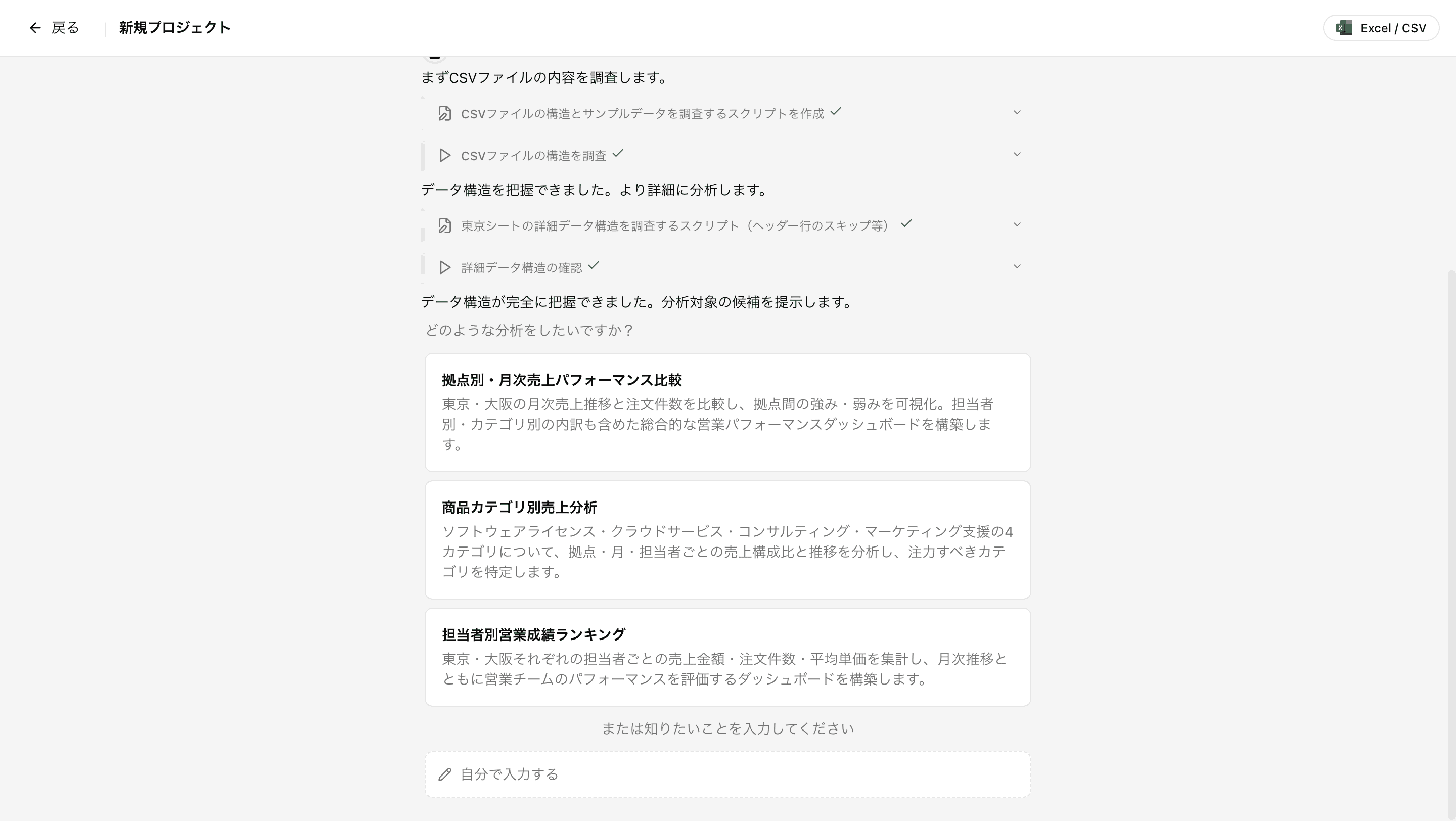
-
選択もしくは指示を入力して次に進むとSquadbase AIが以下を作成します。
- プロジェクト名
- AIがダッシュボード構築時に参照する背景知識であるプロジェクトナレッジ
- AIがデータ分析やダッシュボード作成を行う際に優先的に活用されるクエリ・関数の定義機能であるビジネスロジック
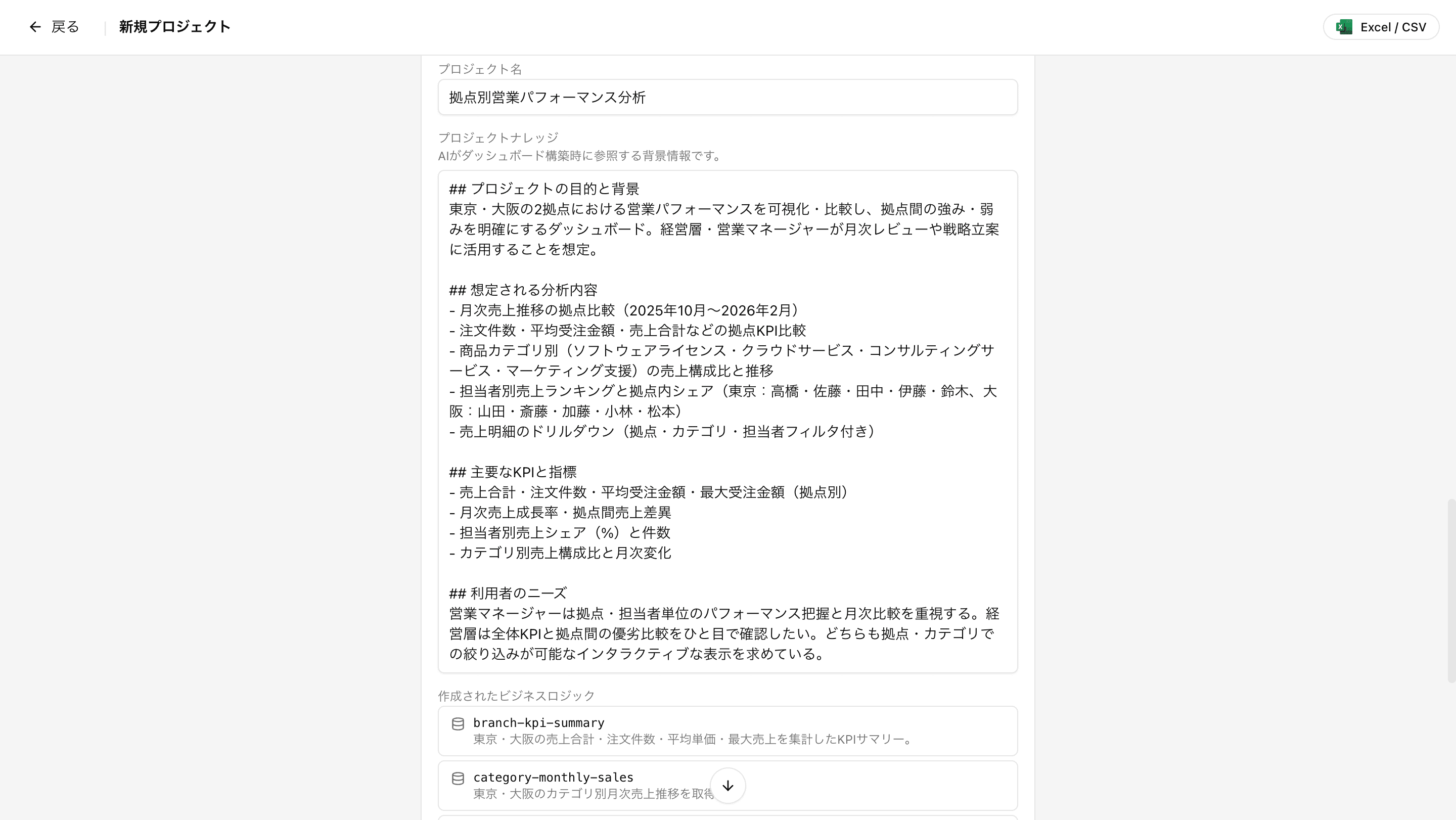
-
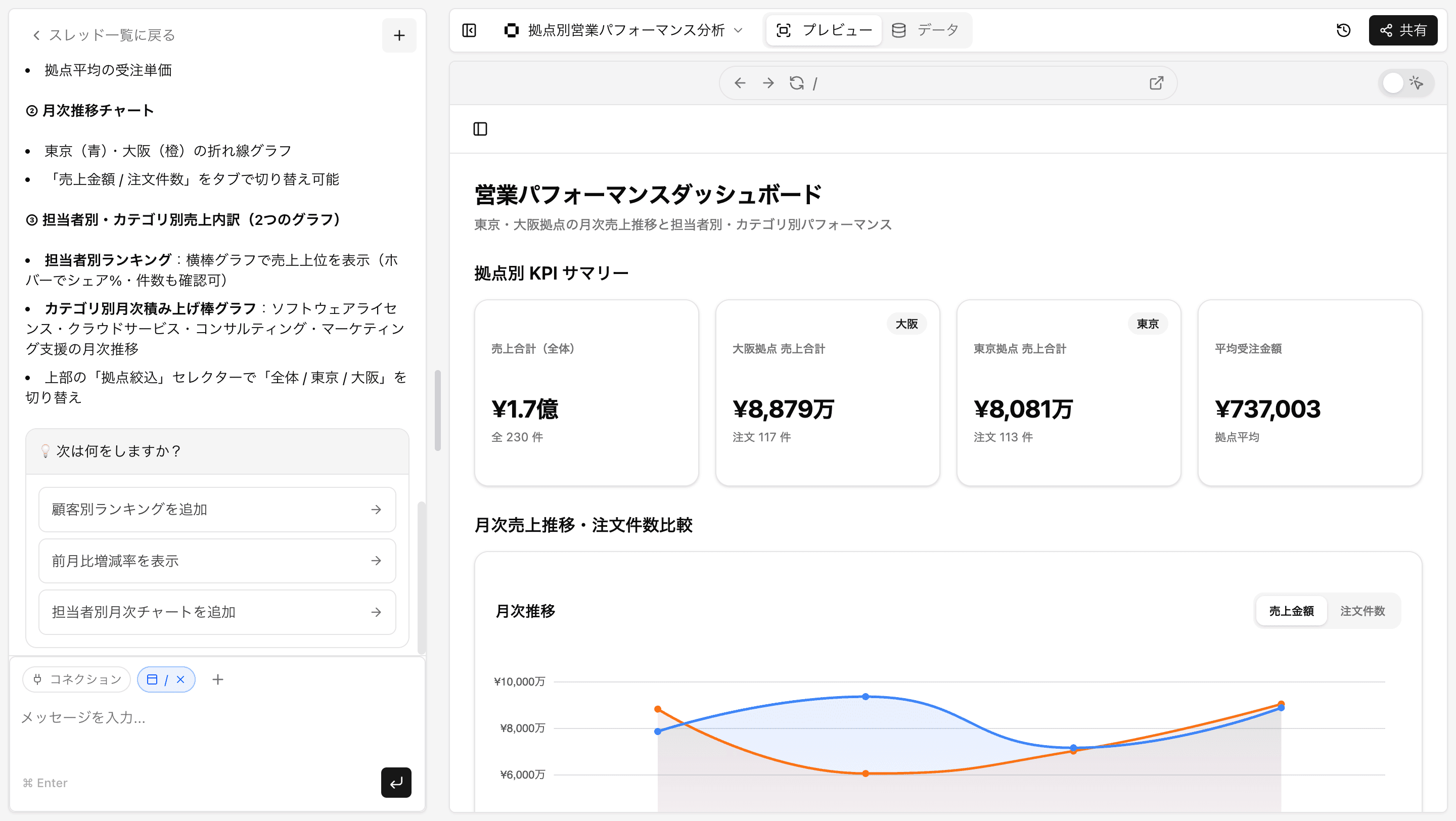
「エディターでダッシュボードを構築する」をクリックすると、エディター画面に遷移します。エディター画面は左側にチャット欄、右側にダッシュボードのプレビューが表示される構成になっており、指示した結果出来上がった成果物がすぐに確認できます。
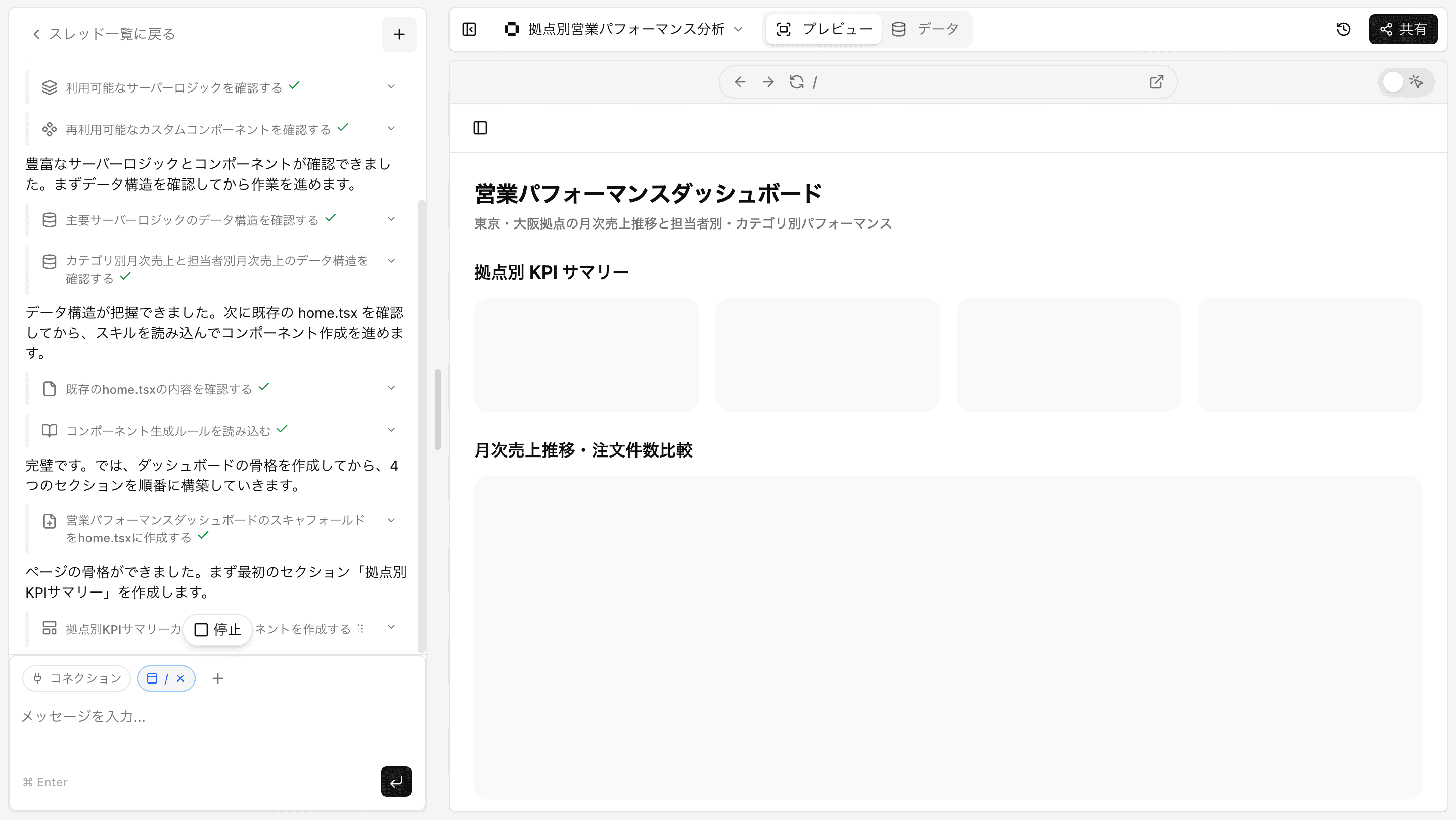
-
AIの自動処理を少し待つとダッシュボードが完成します。
ダッシュボードを調整する
AIが生成したダッシュボードは、対話を続けることで何度でも改善できます。
調整の例:
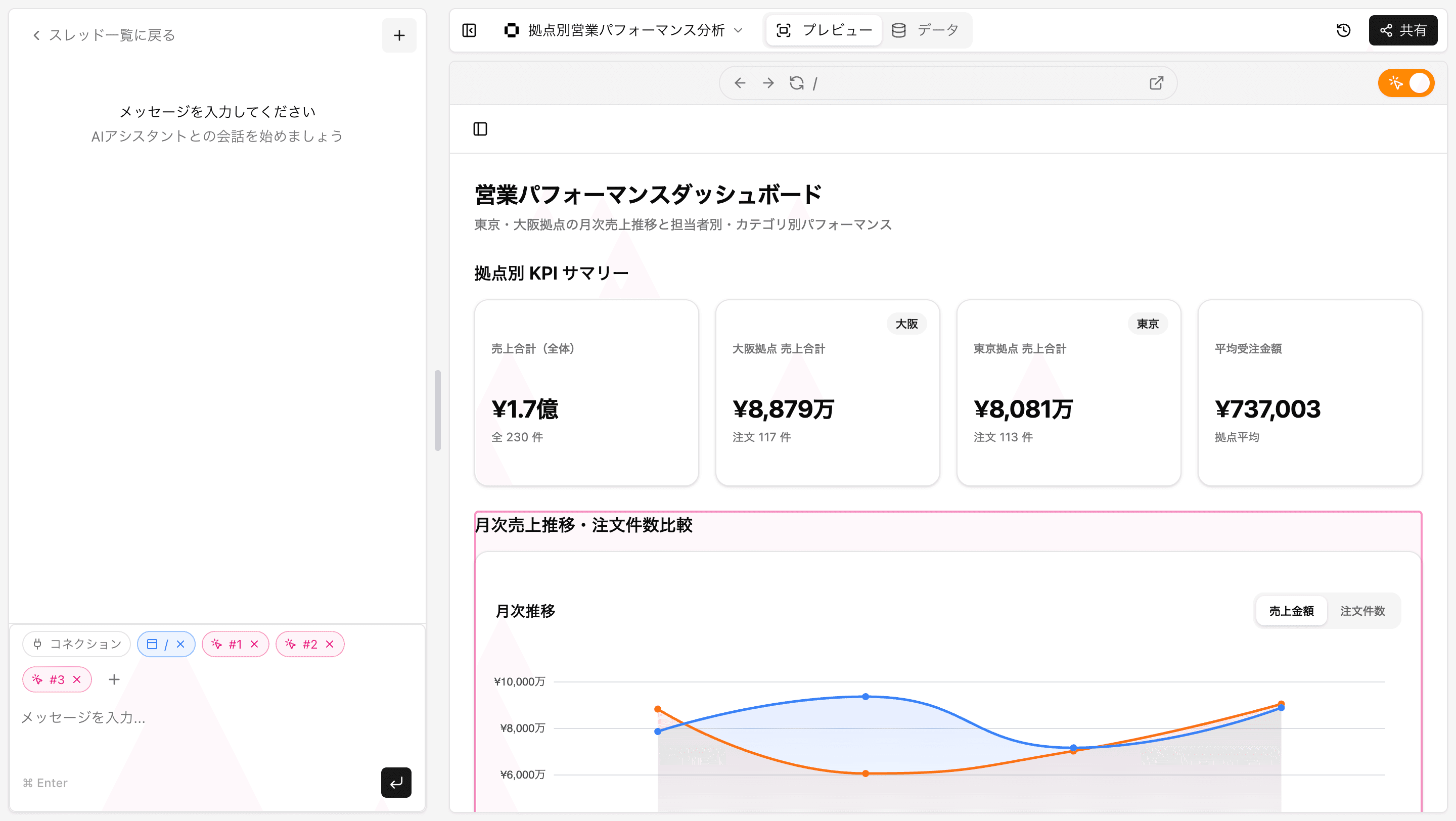
グラフの色を青系に変更してタイトルを「2026年度 売上サマリー」にして年月でフィルターできるようにして特定のグラフだけを調整したい場合はプレビュー画面右上の要素選択モードをONにすることで、選択した要素に絞ってAIに指示をすることが可能です。
チームに共有する
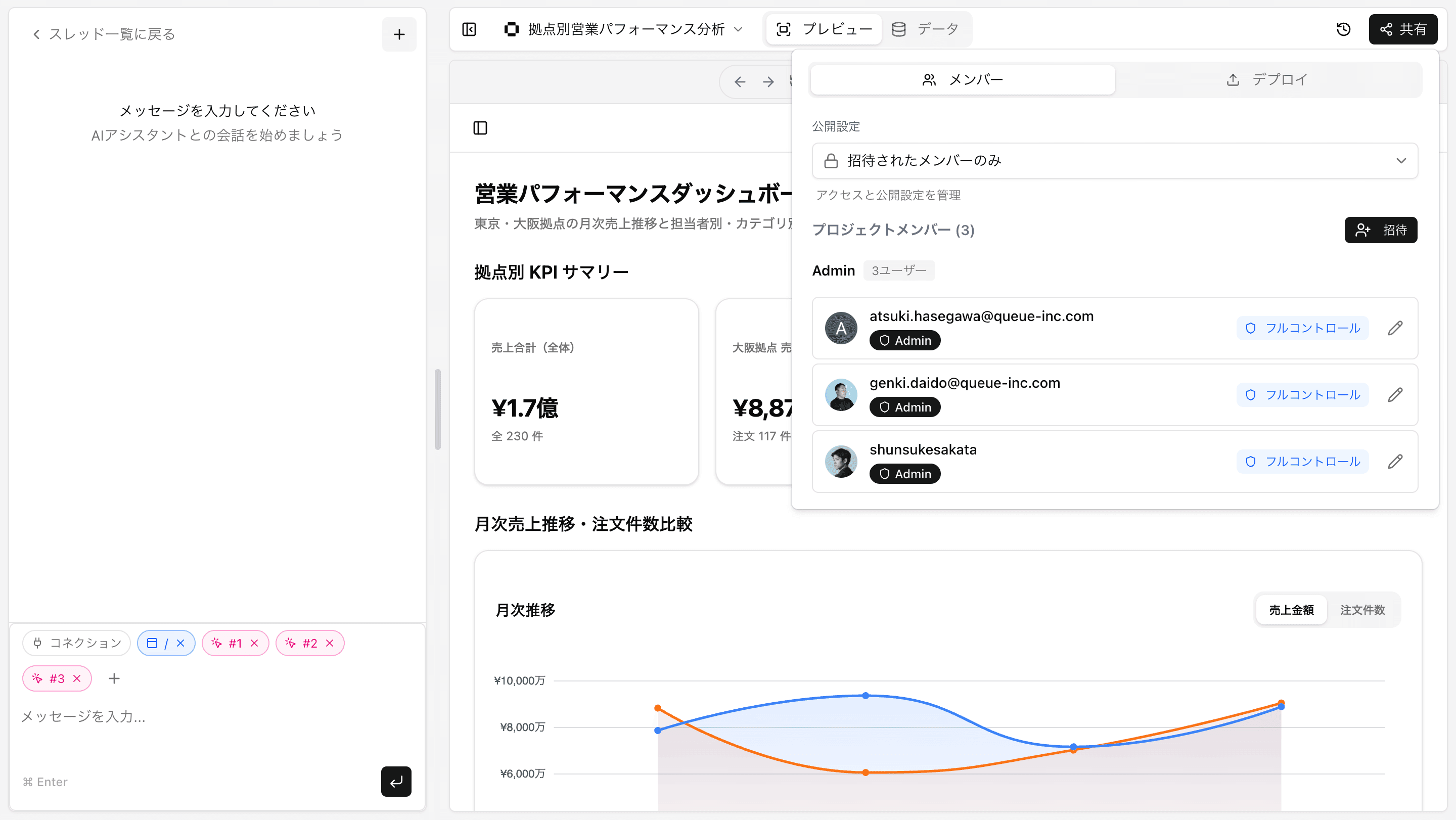
ダッシュボードが完成したら、チームメンバーに共有しましょう。
- 画面右上の「共有」ボタンをクリック
- タブの中のデプロイを選択
- 公開ボタンをクリックすると公開作業が開始されます
公開作業には数分かかります。状況を確認するためには下記画像のリンクボタンをクリックすると状況確認画面に遷移します。
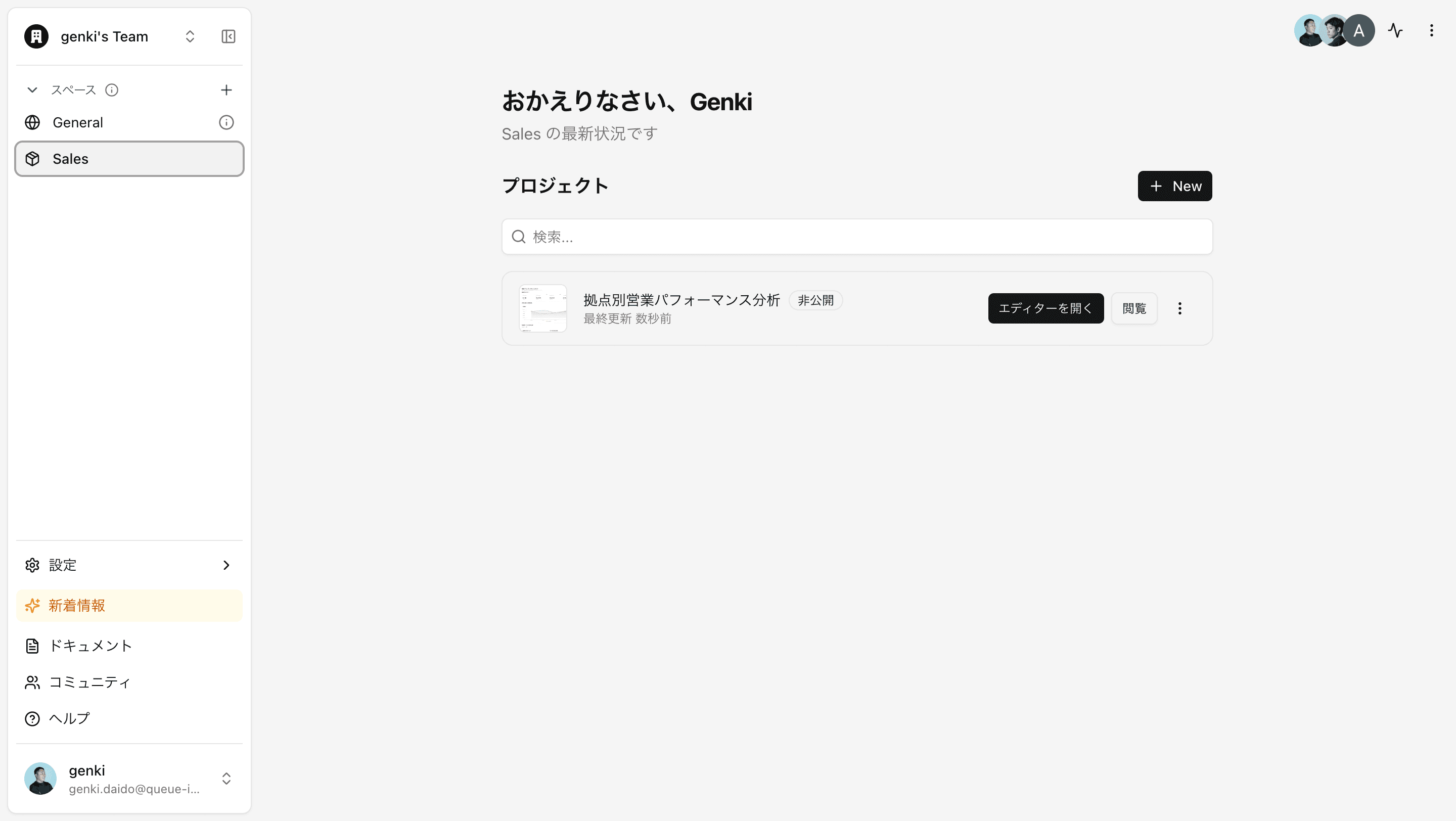
公開が完了するとプロジェクト一覧のViewボタンが有効化され、リンクでダッシュボードを共有できるようになります。
閲覧のみは無料です! Squadbaseでは、閲覧者のライセンスは基本的に無料です。チーム全員にダッシュボードを共有して、データドリブンな意思決定を組織に広げましょう。
トラブルシューティング
ファイルのアップロードに失敗する
- ファイルサイズが大きすぎないか確認してください
- ファイル形式がサポートされているか確認してください(.xlsx, .xls, .csv)
- ファイルが破損していないか、別のツールで開けるか確認してください
AIがリクエストを理解してくれない
- より具体的に指示を書いてみてください(例: 「グラフを作って」→「月別売上を棒グラフで表示して」)
- 複雑なリクエストは、複数のステップに分けて依頼してみてください
デプロイに失敗する
デプロイに失敗した場合は、チャット欄で「デプロイに失敗しました。ログを確認して修正をしてください」と指示することで、コードベースの不具合を修正してくれます。