
データソース
Excelをはじめとしたファイルをアップロード、様々なデータソースに接続
利用可能なデータソース
- Excel/CSV
- Snowflake
- BigQuery
- Databricks
- Redshift
- dbt
- AWS Athena
- PostgreSQL
- MySQL
- MongoDB
- ClickHouse
- Attio
- Google Analytics
- Google Calendar
- Gmail
- Intercom
- Zendesk
- Mailchimp
- Notion
- HubSpot
- Airtable
- kintone
- Wix Store
- Gamma
- Amplitude
- Jira
- Linear
- Asana
- Mixpanel
- Backlog
- Sentry
- Customer.io
- Stripe
- Salesforce
Squadbase DB でデータベースを作成すると、Squadbase AI がデータソースへ書き込み(テーブルやレコードの作成)ができるようになります。
Excel/CSV ファイルをアップロードすると、Squadbase DB にデータが格納され、Squadbase AI がデータにアクセスできるようになります。
データソースに接続
データソースをダッシュボードや Squadbase AI に接続して使えます。ファイルをアップロードするか、外部のデータソース(BigQuery、Snowflake、PostgreSQL など)に接続する場合は、データソースごとに専用の接続方法が用意されています。
ファイルをアップロード、外部データソースに接続することで、ダッシュボードや Squadbase AI がデータソースにアクセスできるようになります。
主な特徴
- 簡単な接続設定: プロジェクト作成動線、エディターのデータタブから簡単にデータソースを接続
- AI 統合: データソースを接続するだけで、Squadbase AI がデータソースを自動的に理解
できること
- AI によるデータ分析: Squadbase AI がデータ構造を把握し、精度の高いダッシュボードを構築
- 複数データソースの統合: 1 つのプロジェクトに複数のコネクションを設定してデータを統合
データソースの接続
プロジェクト作成動線から
プロジェクト作成画面を開く
プロジェクト一覧画面の右上の「プロジェクトを作成」ボタンを選択
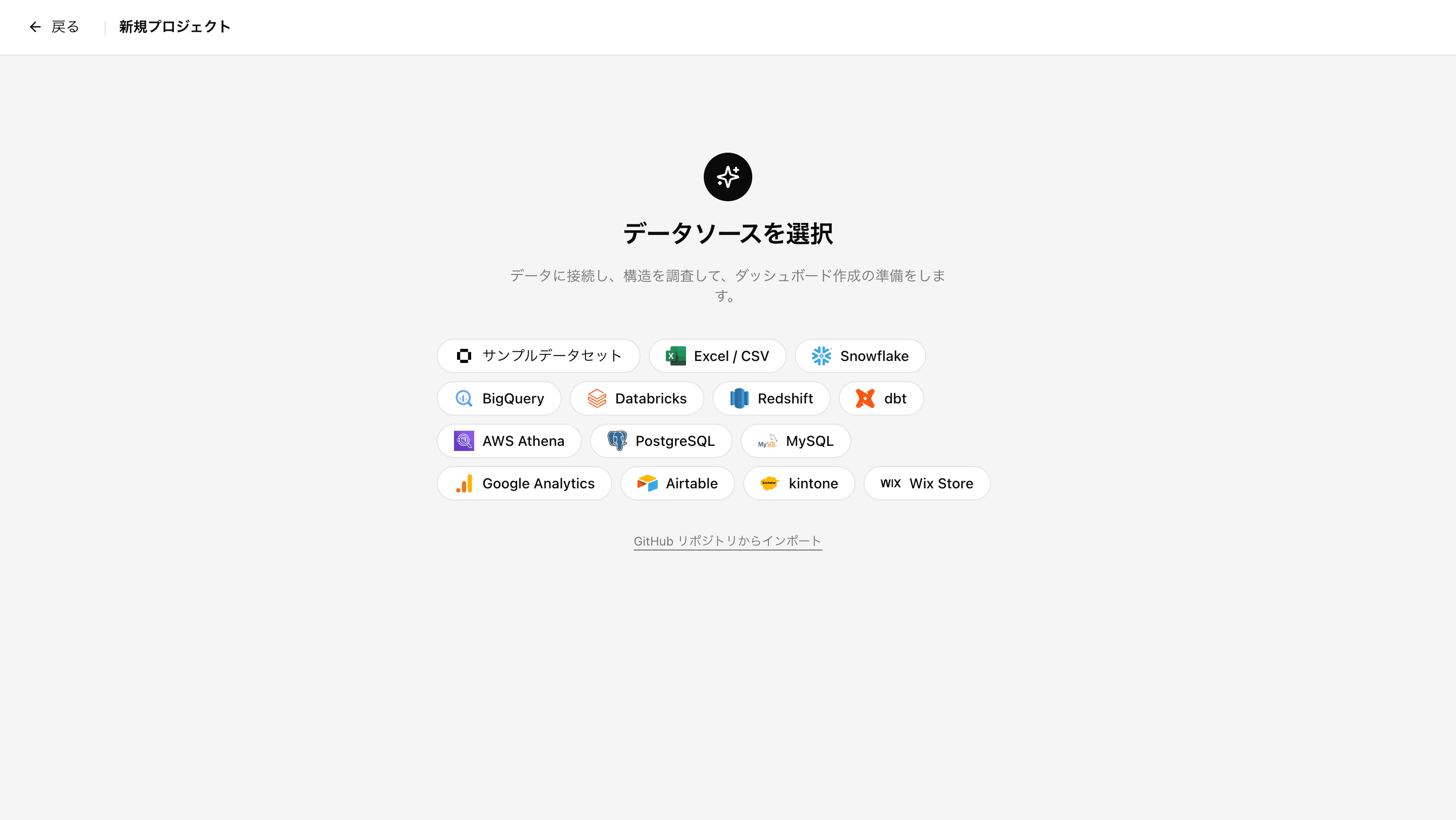
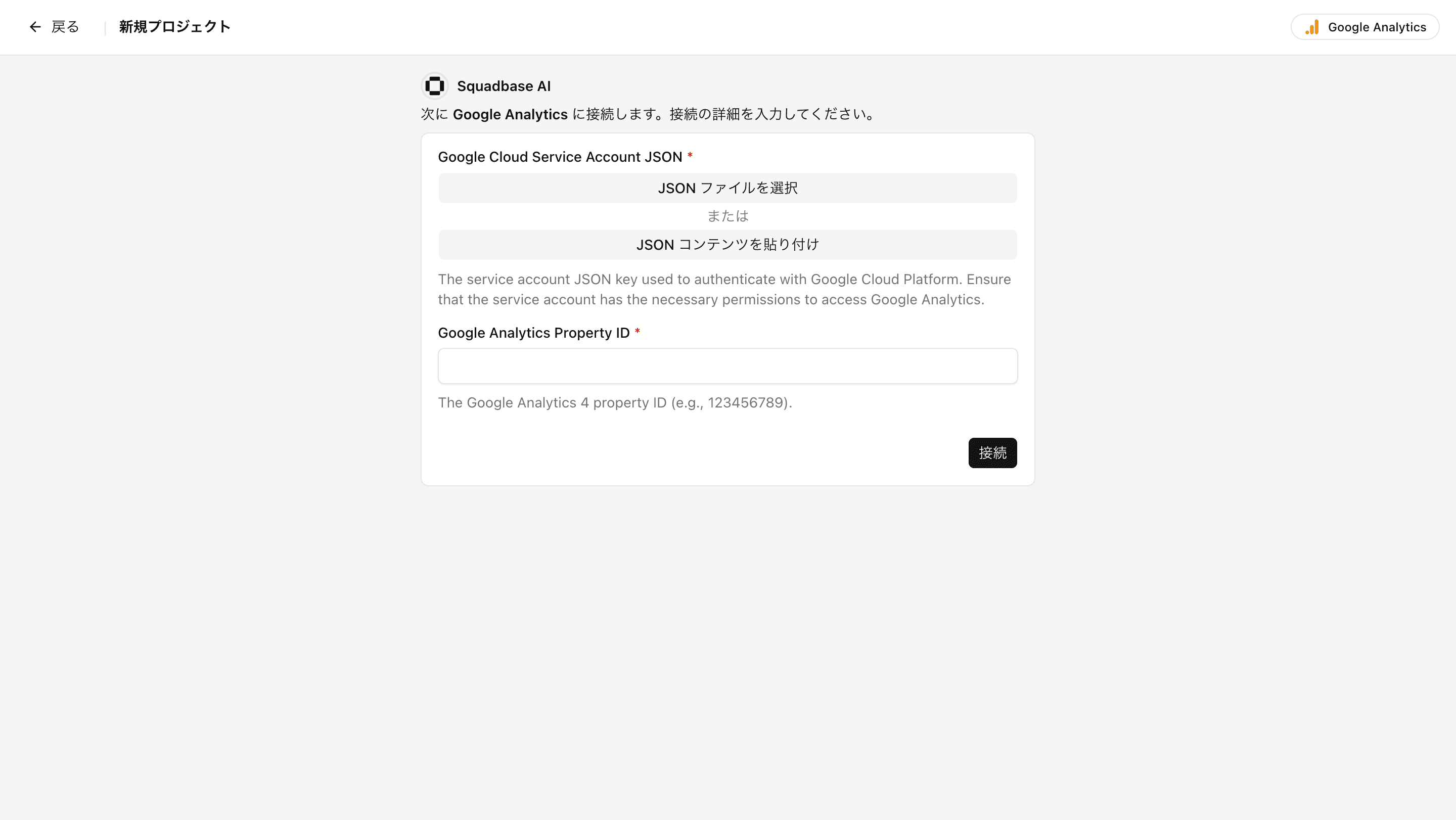
データソースに接続
フォームを送信すると、以下の処理が自動的に実行されます:
- 入力した情報が環境変数として保存される
- Squadbase AI がデータソースにアクセスできるようになる
- 必要に応じて、Squadbase AI がクライアントライブラリのインストールやユーティリティコードの生成を実行
データタブから作成
データタブを開く
- エディターを開く
- 画面上部の「データ」タブをクリック
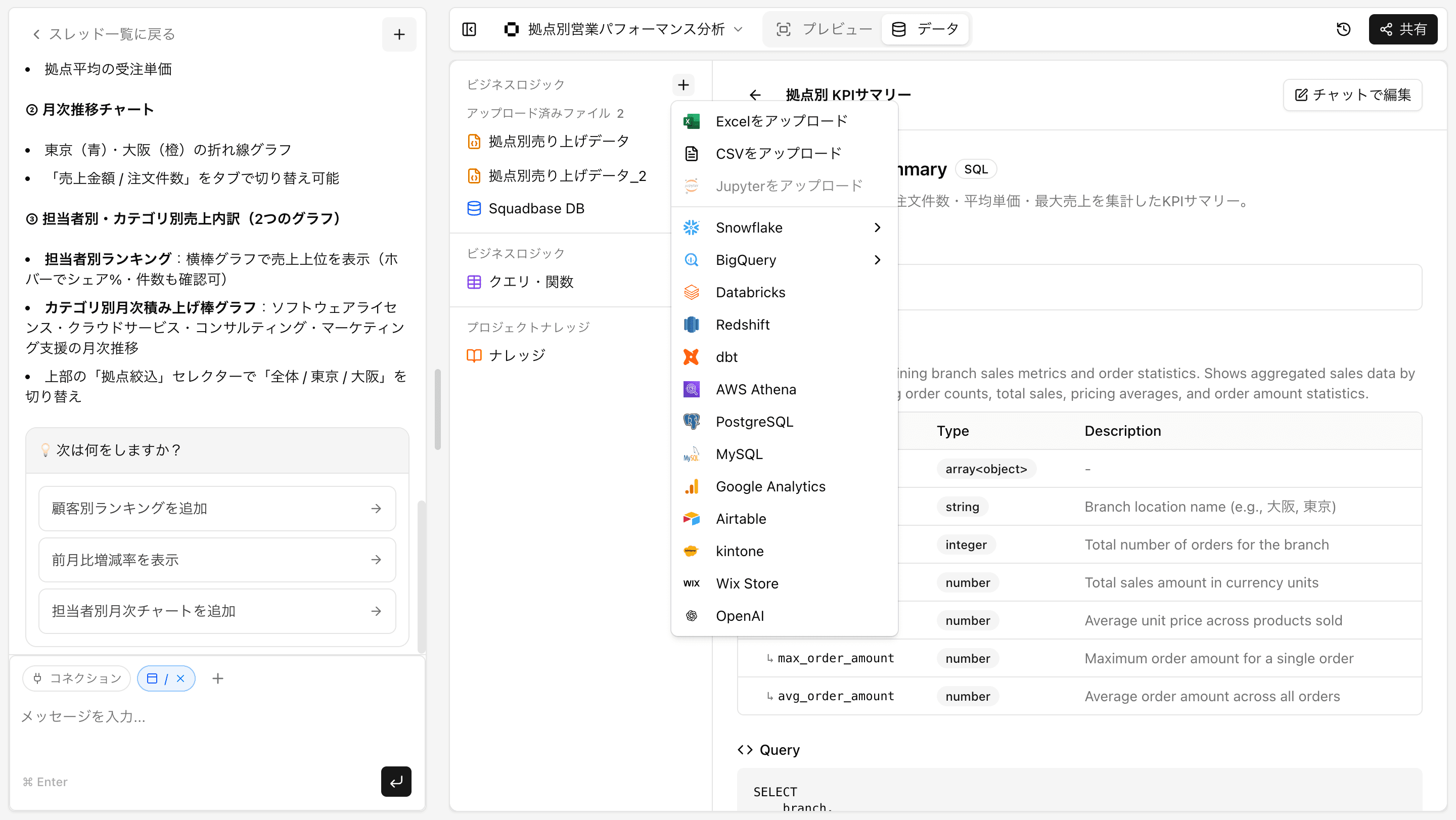
認証情報を入力
必要な認証情報や接続先情報を入力します。
コネクションを作成
フォームを送信すると、以下の処理が自動的に実行されます:
- 入力した情報が環境変数として保存される
- Squadbase AI がデータソースにアクセスできるようになる
- 必要に応じて、Squadbase AI がクライアントライブラリのインストールやユーティリティコードの生成を実行
Squadbase AI との連携
データソースに接続すると、Squadbase AI が自動的にデータソースと連携します。
自動で行われること
- MCP サーバーの統合: データソースに紐づく MCP サーバーが Squadbase AI に自動設定されます
- データソース理解: Squadbase AI がデータソースのテーブル構造やスキーマを自動で探索し、データ分析やダッシュボード実装を行います
- データソースごとの最適化: データソースごとに必要な知識が自動的に付与されます
使い方
データソースに接続したら、Squadbase AI に自然言語で依頼するだけです。
例:
- 「BigQuery からユーザー数を取得して」
- 「売上データを分析して、トレンドを教えて」
- 「BigQuery の売り上げデータを使ってダッシュボードを作成して」
- 「アップロードした CSV ファイルのデータを Squadbase DB の sales テーブルに追加して」
Squadbase AI が MCP サーバーを通じてデータソースを理解するため、精度の高いダッシュボードを生成できます。
よくある質問
Q: 接続が失敗します
A: 以下を確認してください:
- 認証情報(API キー、サービスアカウントなど)が正しいか
- Outbound IPs がデータベース側のホワイトリストに追加されているか
- データベースが稼働しているか