アクセス分析
Squadbaseでの利用分析の理解
アクセス分析機能とは
プロジェクトへのユーザーアクセスを分析する機能です。Production環境へのアクセス状況を可視化し、アプリケーションの利用状況を把握できます。
主な特徴
- Production環境の追跡: 本番環境へのアクセスのみを追跡
- ページビュー分析: 日別のページビュー数をグラフで表示
- 期間選択: 週次、月次など柔軟な期間設定
- ソート機能: アクティビティの高い順で表示
重要な注意点
Production環境のみ: 分析機能はProduction環境のアクセスのみを追跡します。Preview環境へのアクセスはデータに含まれません。
アクセス分析画面の使い方
アクセス方法
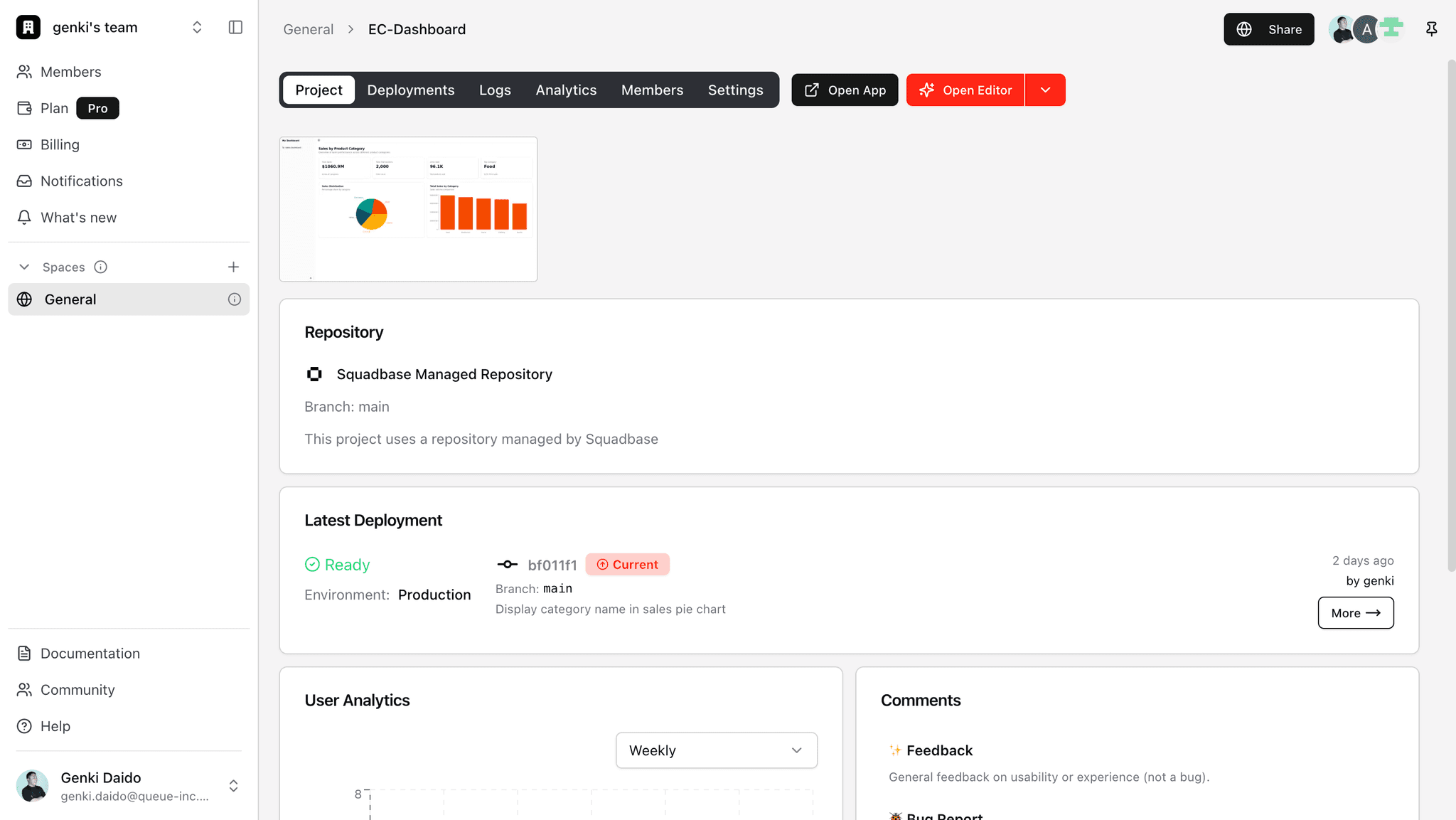
アクセス方法を選択
2つの方法があります:
方法1: 分析タブ
- 分析タブをクリックして全体的な分析画面を表示
方法2: プロジェクトタブ
- プロジェクトタブをクリック
- ユーザー分析セクションまでスクロールして概要を確認
画面構成
ユーザー分析
期間選択:
- ドロップダウンメニューで期間を選択
- 選択肢: Weekly(週次)、Monthly(月次)など
- 選択した期間の日付範囲が表示されます
- 例: 10/14 ~ 10/20
ページビューグラフ:
- 横軸: 日付
- 縦軸: ページビュー数
- グラフ形式でアクセス数を視覚化
ソート機能:
- ドロップダウンメニューでソート順を選択
- 例: "Most Active"(最もアクティブな順)
データの見方
ページビュー数の解釈
ページビュー(Page View)とは:
- ユーザーがページを表示した回数
- 同じユーザーが複数ページを見た場合、それぞれカウント
グラフの読み方:
- トレンド確認: 日々のアクセス数の増減を確認
- ピークの特定: アクセスが集中する日時を把握
- 異常値の検出: 急激な増減は問題の兆候かもしれません
活用例
1. アクセス状況の把握:
- Squadbaseで作成したダッシュボードのアップデート後のアクセス増加を確認
2. 問題の早期発見:
- アクセス数の急減 → サービス障害の可能性
- 通常と異なるパターン → 不具合の兆候
3. 利用傾向の分析:
- 曜日別のアクセス傾向
- 時間帯別の利用パターン
Tips & よくある質問
Q: Preview環境のアクセスも見られますか?
いいえ、分析はProduction環境のみを追跡します。Preview環境は開発・テスト用のため、対象外です。
Q: リアルタイムのデータは見られますか?
データには若干の遅延がある場合があります。最新のデータを確認したい場合は、ページを再読み込みしてください。
Q: グラフのデータをエクスポートできますか?
現在の画面では直接エクスポート機能はありません。必要に応じてスクリーンショットを撮る、または外部分析ツールの導入を検討してください。
Q: アクセス数が0と表示されます
以下の原因が考えられます:
- プロジェクトがまだデプロイされていない
- Production環境にアクセスがない
- データの反映に時間がかかっている
おすすめの使い方
- 定期的な確認: 週に一度など、定期的にアクセス状況を確認する習慣をつけましょう
- デプロイ後のチェック: 新しいデプロイメント後は、アクセス数の変化を注視
- 異常値の即時対応: アクセス数の急減が見られたら、すぐにLogsタブでエラーを確認
- 期間を変えて分析: 週次だけでなく、月次での傾向も確認することで、長期的なトレンドを把握
まとめ
分析機能を使うことで、アプリケーションの利用状況を簡単に把握できます。定期的な確認と、異常値の早期発見により、ダッシュボード品質の維持・向上につながります。