GitHub 連携(削除予定)
SquadbaseとGitHubを連携して、ソースコードの管理や既存プロジェクトの取り込みを行う方法を説明します。
SquadbaseはGitHubと連携することで、次の2つを行えます。
- Squadbase上で作成したダッシュボードのソースコードを、自分のGitHubリポジトリに追加する
- 自分のGitHubリポジトリにあるNext.jsなどのダッシュボードのコードをSquadbaseに取り込み、Squadbaseで開発する
GitHub と連携しなくても、プロジェクトの変更は Squadbase が管理するリポジトリ(Squadbase マネージドリポジトリ)に都度保存されます。過去のバージョンへの戻し方は 変更履歴 を参照してください。
GitHubアカウントとの連携方法
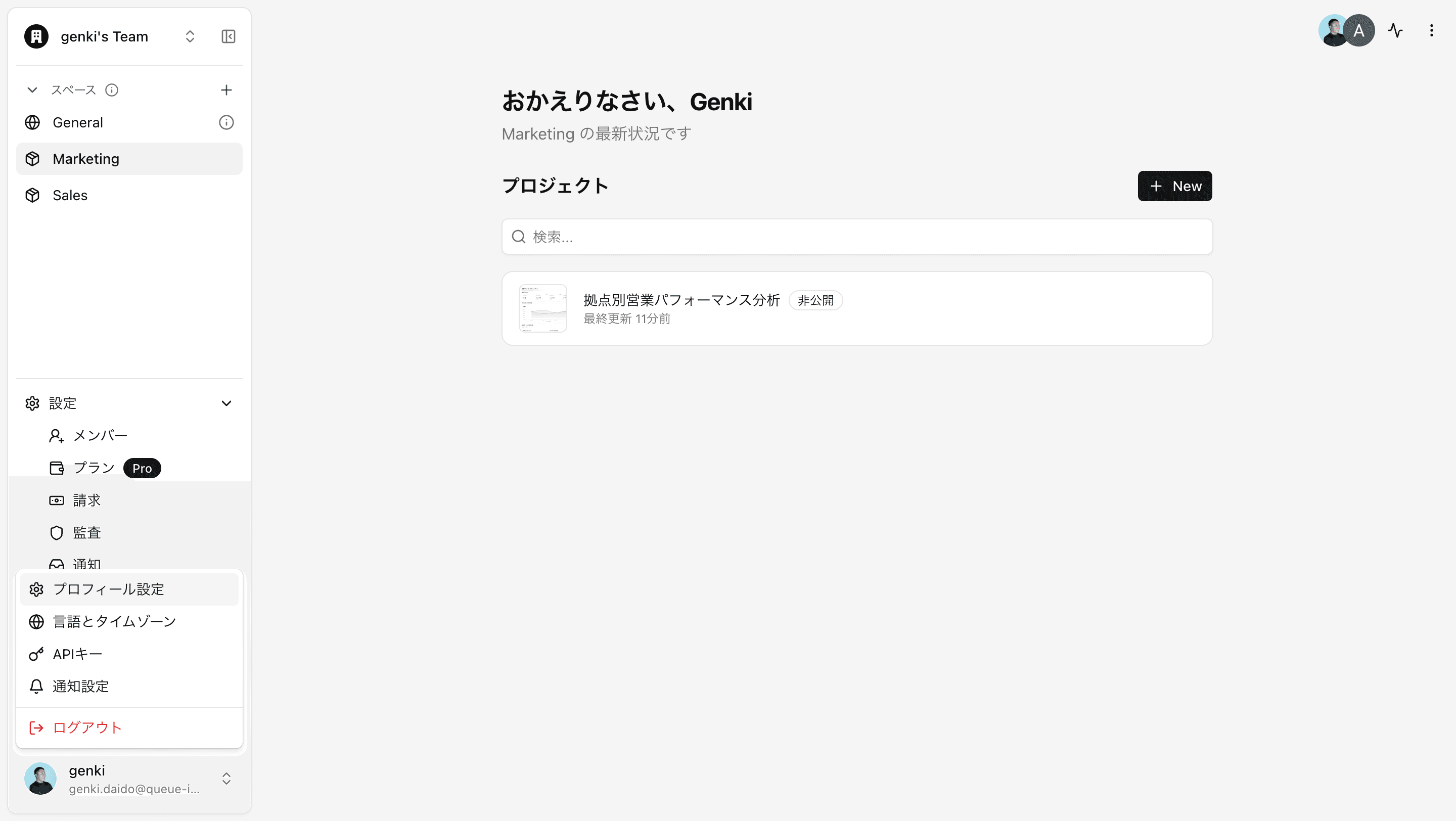
GitHubアカウントを連携する
プロフィールの「+ アカウントを連携する」をクリックし、GitHub を選択します。
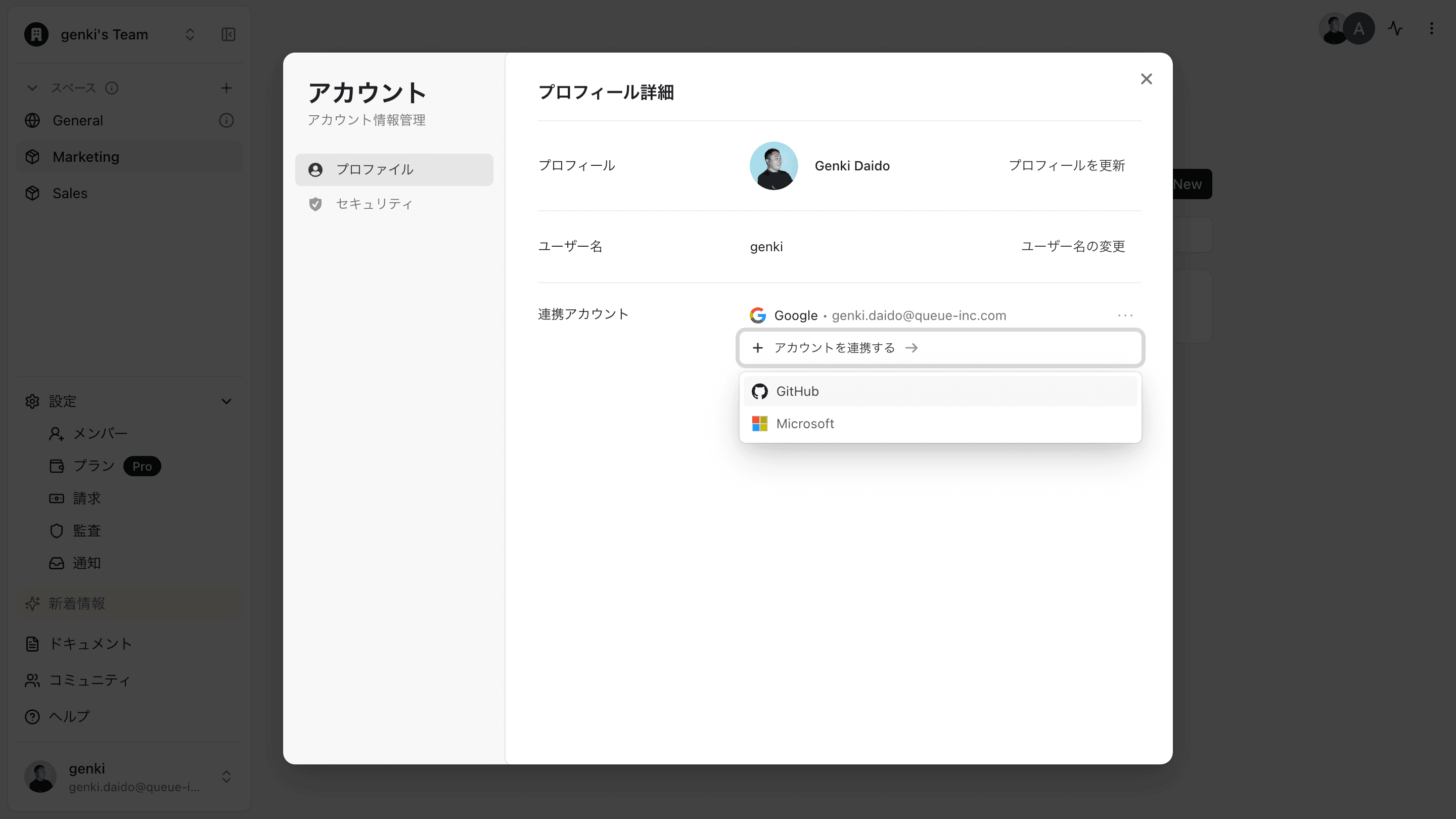
GitHubを選択するとGitHubのページに切り替わるので、ログイン情報を入力してください。ログイン情報を入力すると、自動的にSquadbaseのページに戻ります。

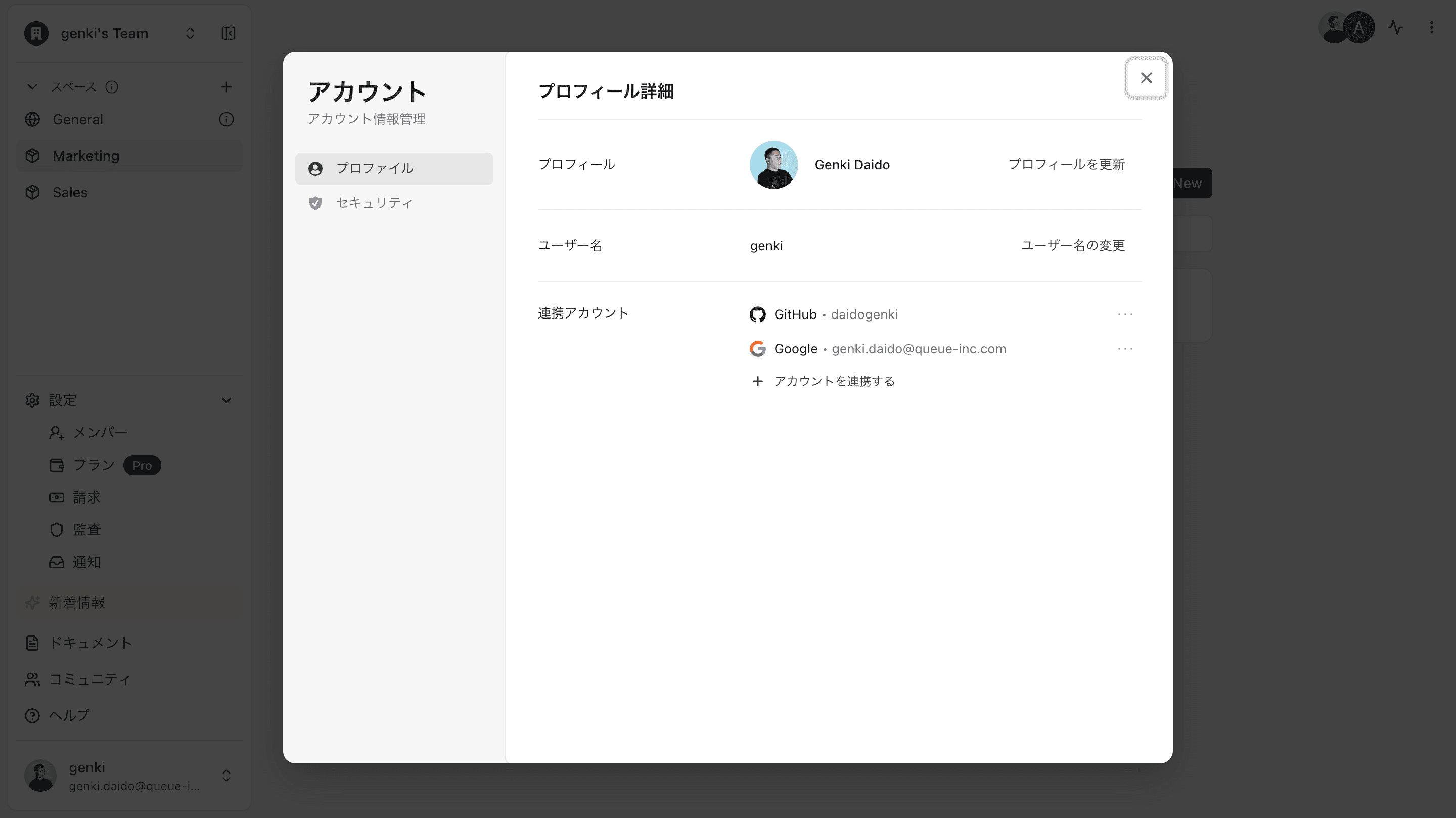
連携アカウント にGitHubが表示されたら連携完了です。
Squadbaseのコードをリポジトリに追加する
Squadbase上で作成したダッシュボードのソースコードを、自分のリポジトリに追加する手順です。
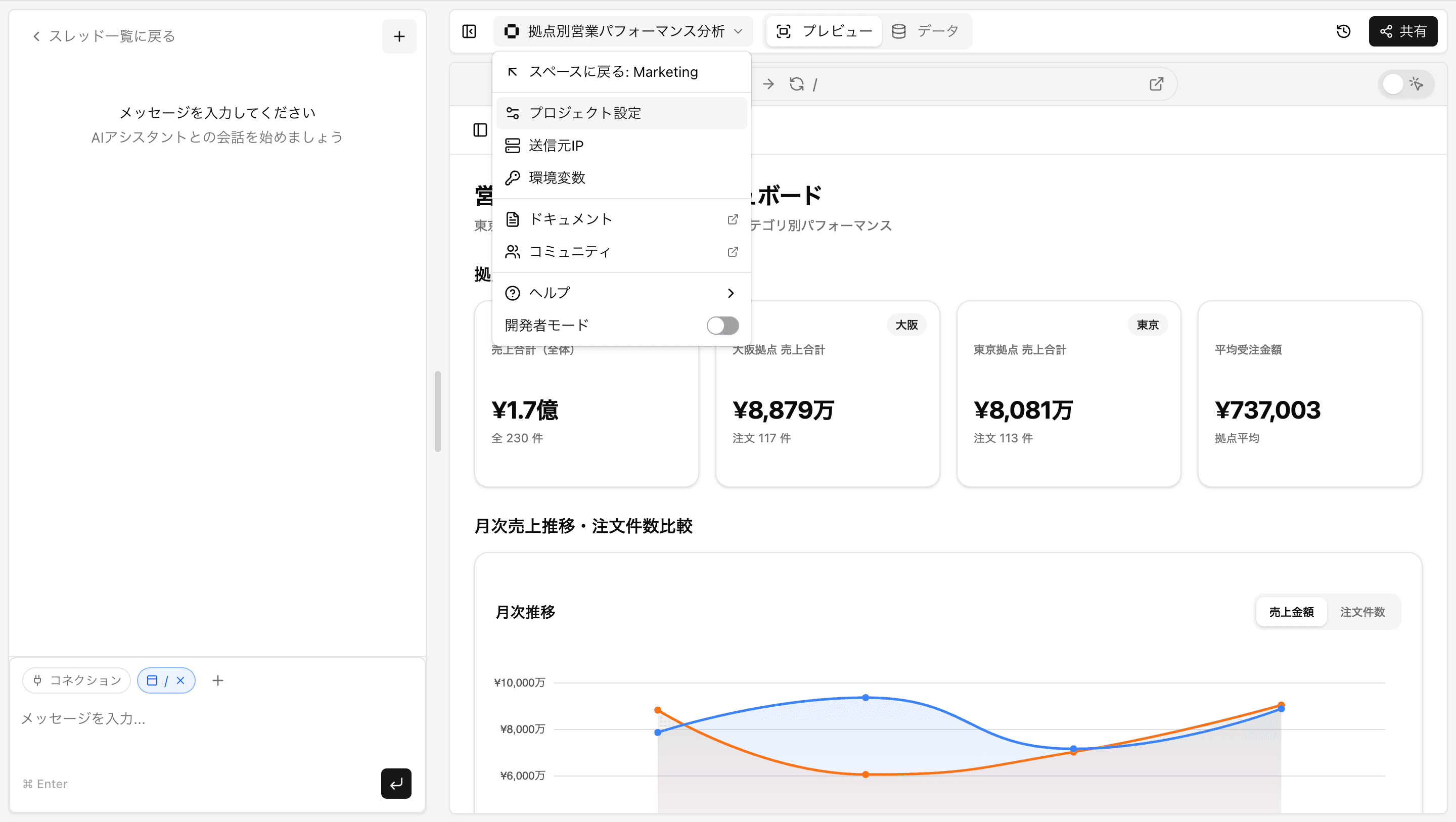
プロジェクト設定を開く
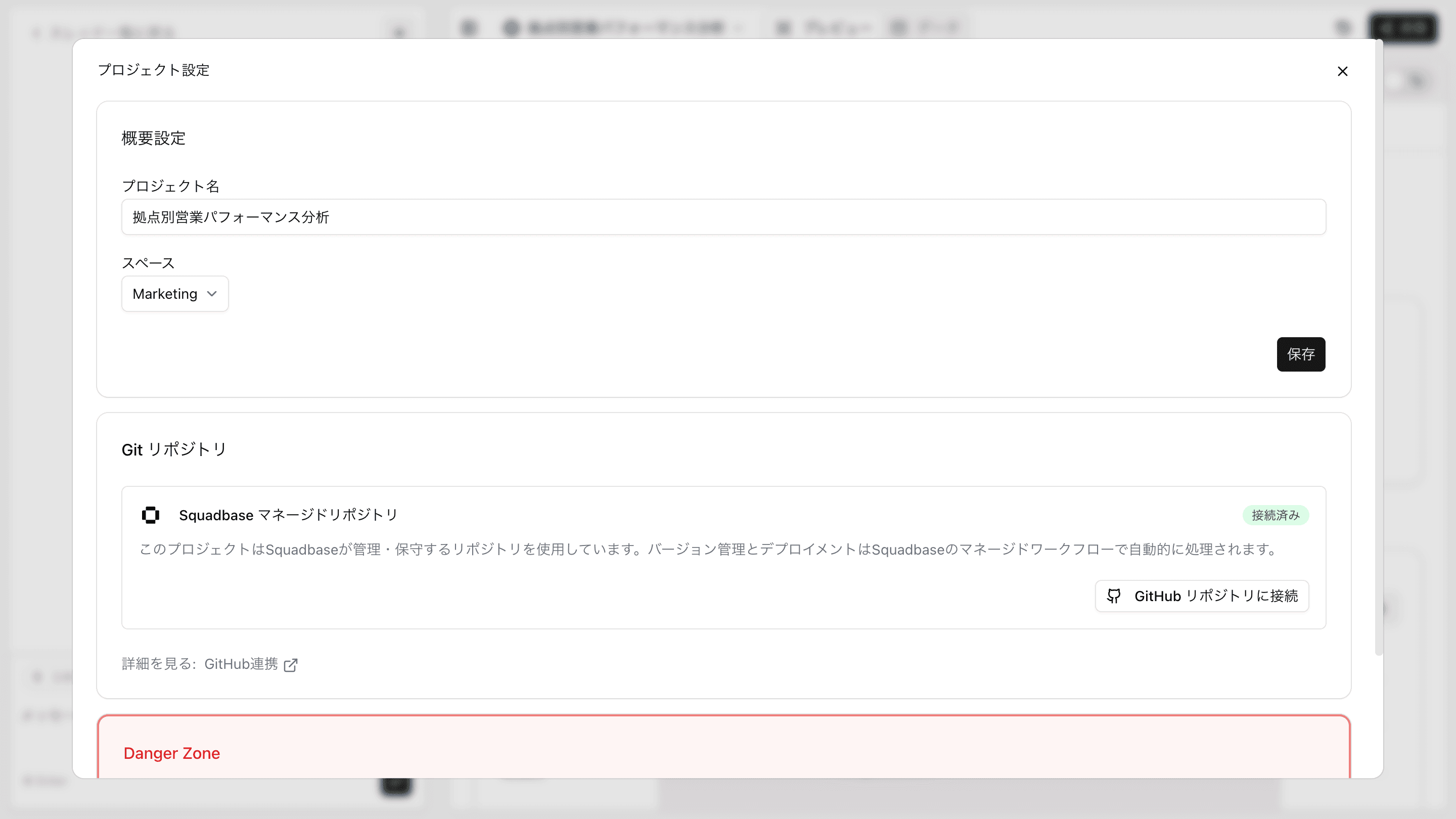
プロジェクトを開き、右上の ⋮ から プロジェクト設定 を開きます。「Git リポジトリ」に、現在接続しているリポジトリが表示されます(通常は Squadbase マネージドリポジトリ)。
SquadbaseアプリをGitHubのOrganizationにインストールする
「Install GitHub App」をクリックすると、GitHubのページに移ります。
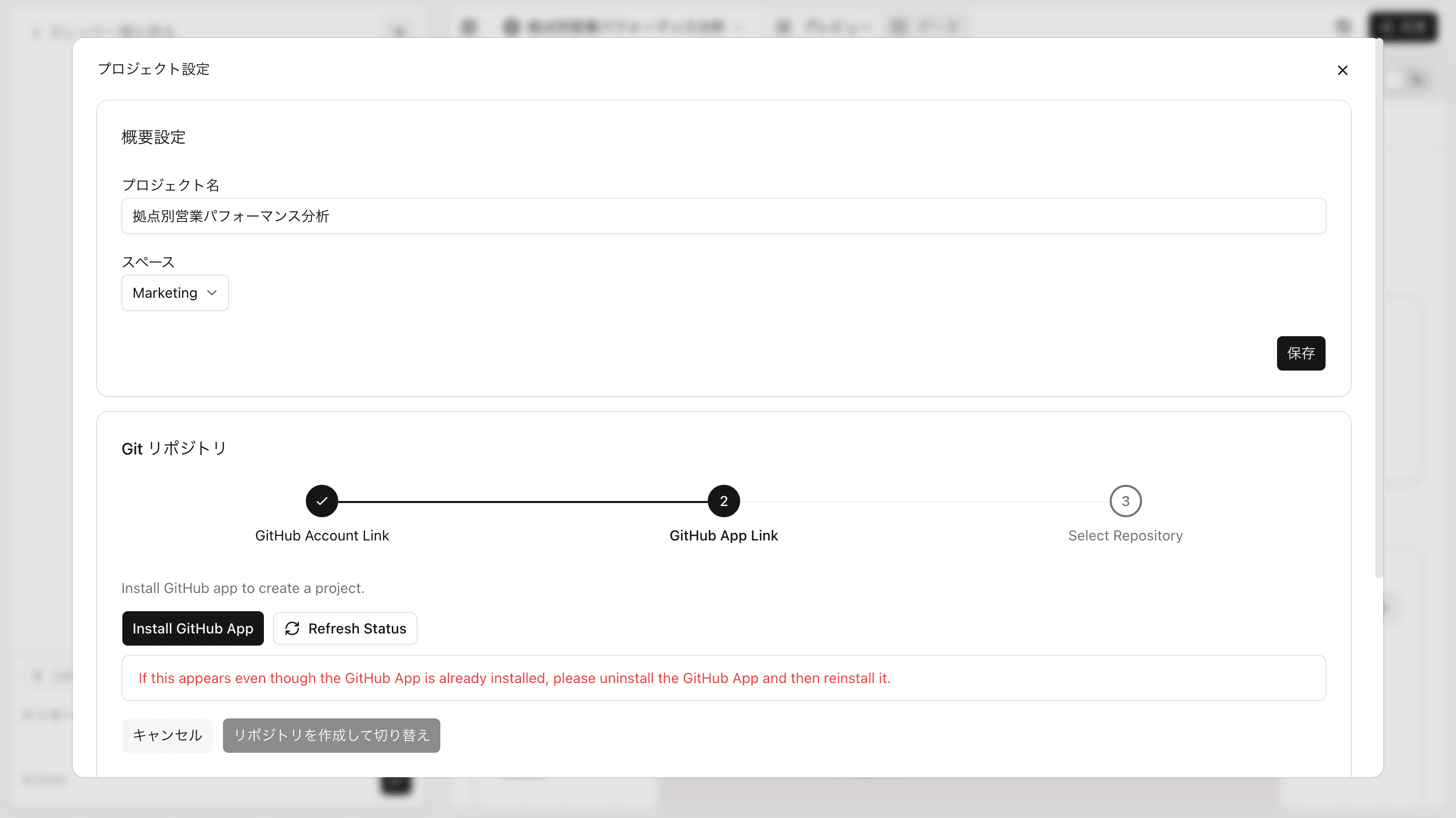
ここで全てのリポジトリへのアクセスを許可するか、選択したリポジトリのみへのアクセスを許可するかを選びます。

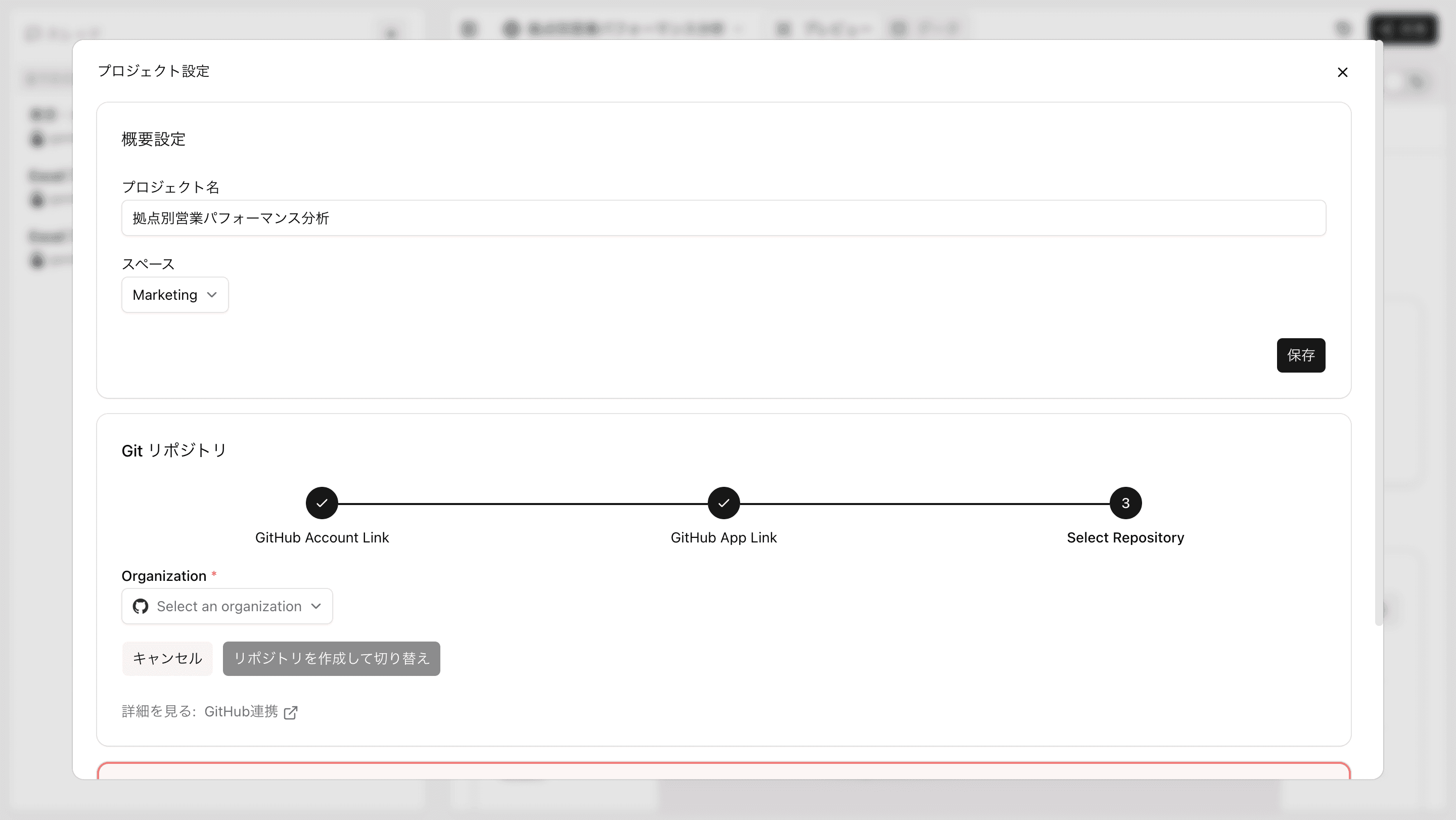
もう一度プロジェクト設定を開き、次の画面が表示されれば、GitHub Appのインストールは完了です。
リポジトリを作成して連携する
Organizationとリポジトリ名を入力し、「リポジトリを作成して切り替え」をクリックすると、Squadbaseのコードが、連携したOrganizationに新しいリポジトリとして作成されます。
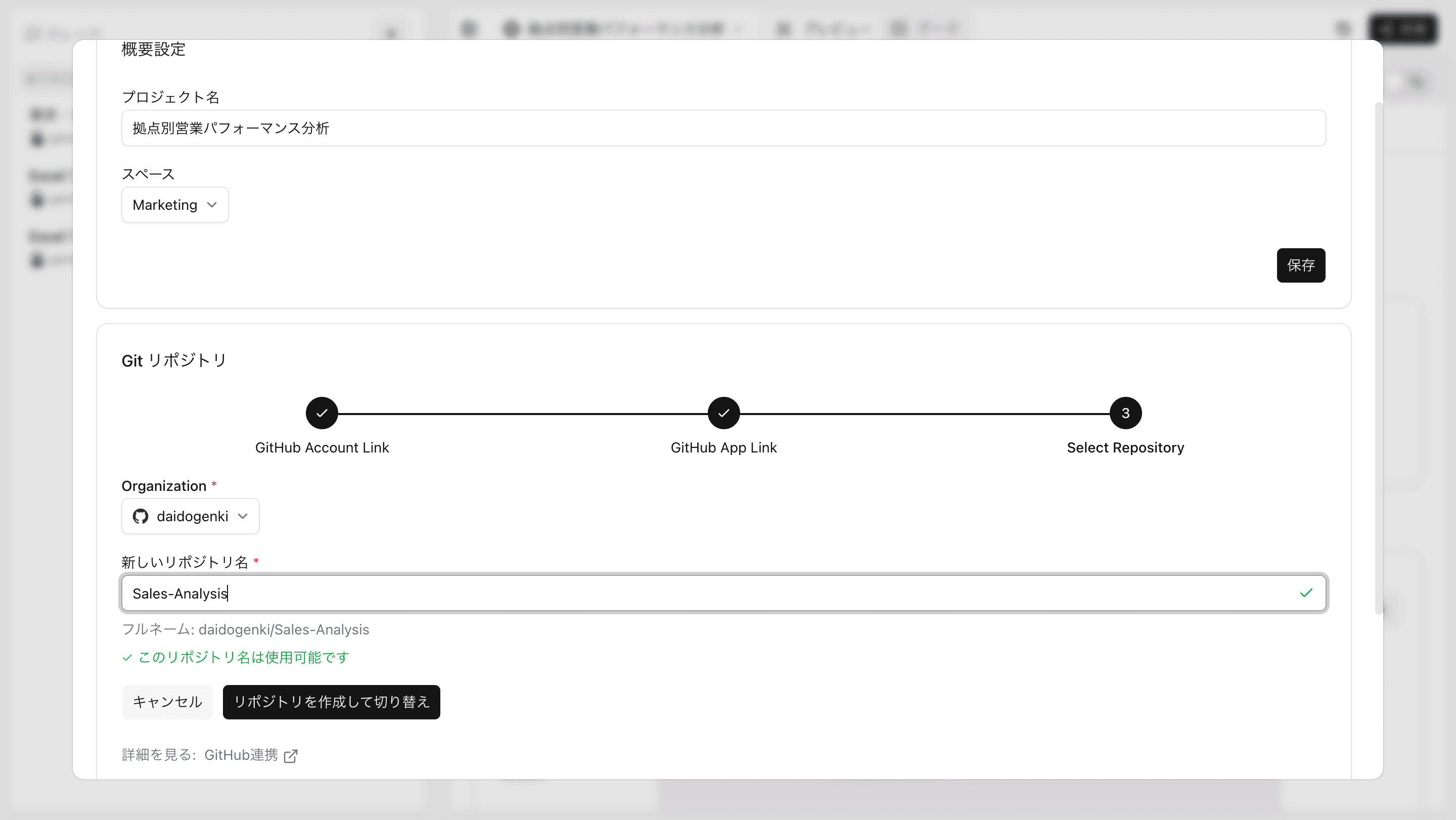
連携したリポジトリへの push をきっかけに、デプロイが行われます。環境ごとの設定は 環境 を参照してください。
既存リポジトリをSquadbaseに取り込む
自分のリポジトリにあるNext.jsなどのダッシュボードのコードをSquadbaseに取り込む手順です。Organizationを選べるので、すでにGitHubにあるリポジトリをSquadbaseに連携し、Squadbase上でコードを編集できます。Squadbaseで行った変更を、自分のリポジトリに反映することもできます。
「GitHubリポジトリからインポート」をクリックする
新しいプロジェクトの作成画面で、「GitHubリポジトリからインポート」をクリックします。
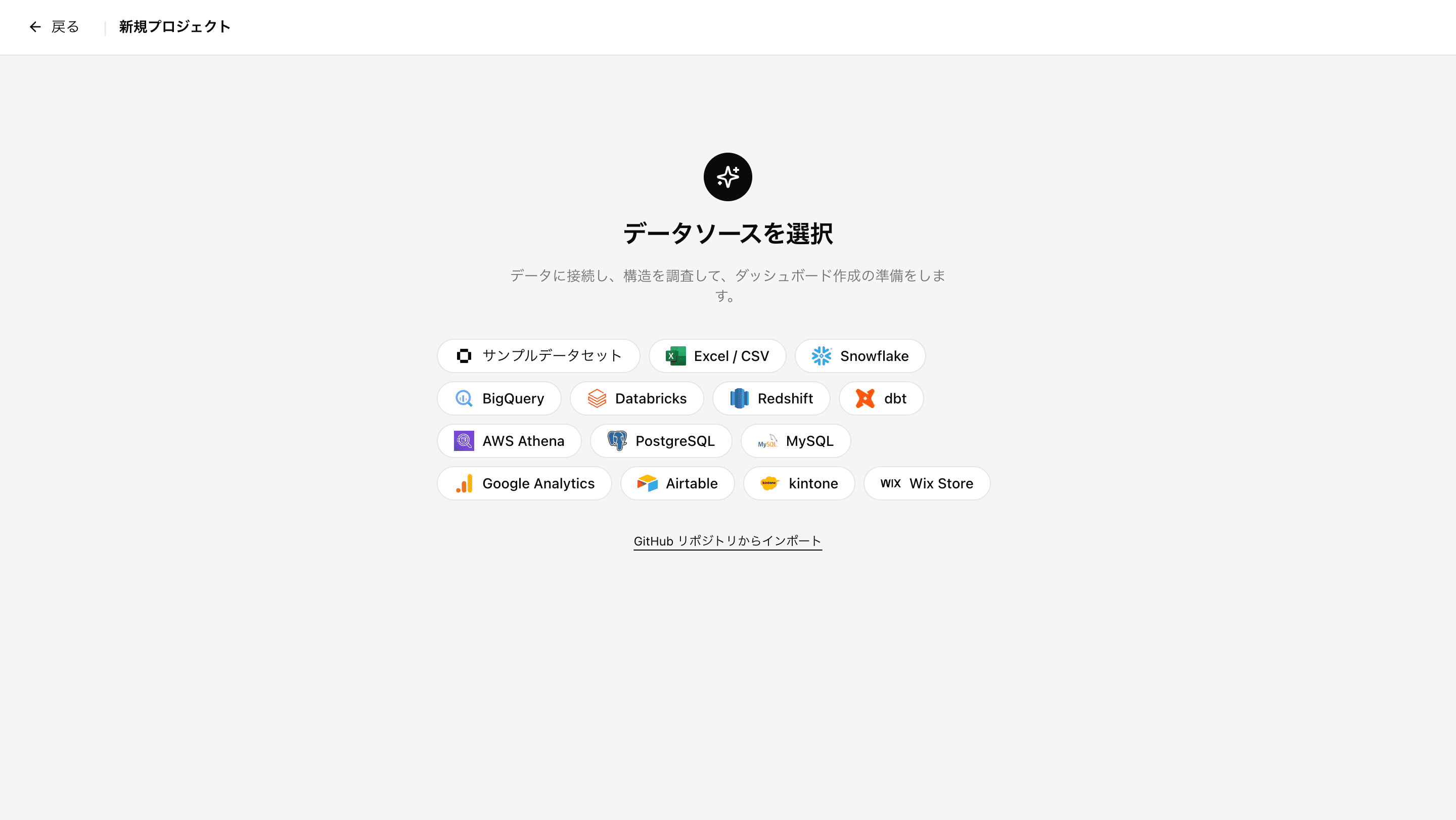
【要確認】現在のプロジェクト作成画面での、インポートの入口の場所と表示名(以前はコネクター選択画面の下部)。
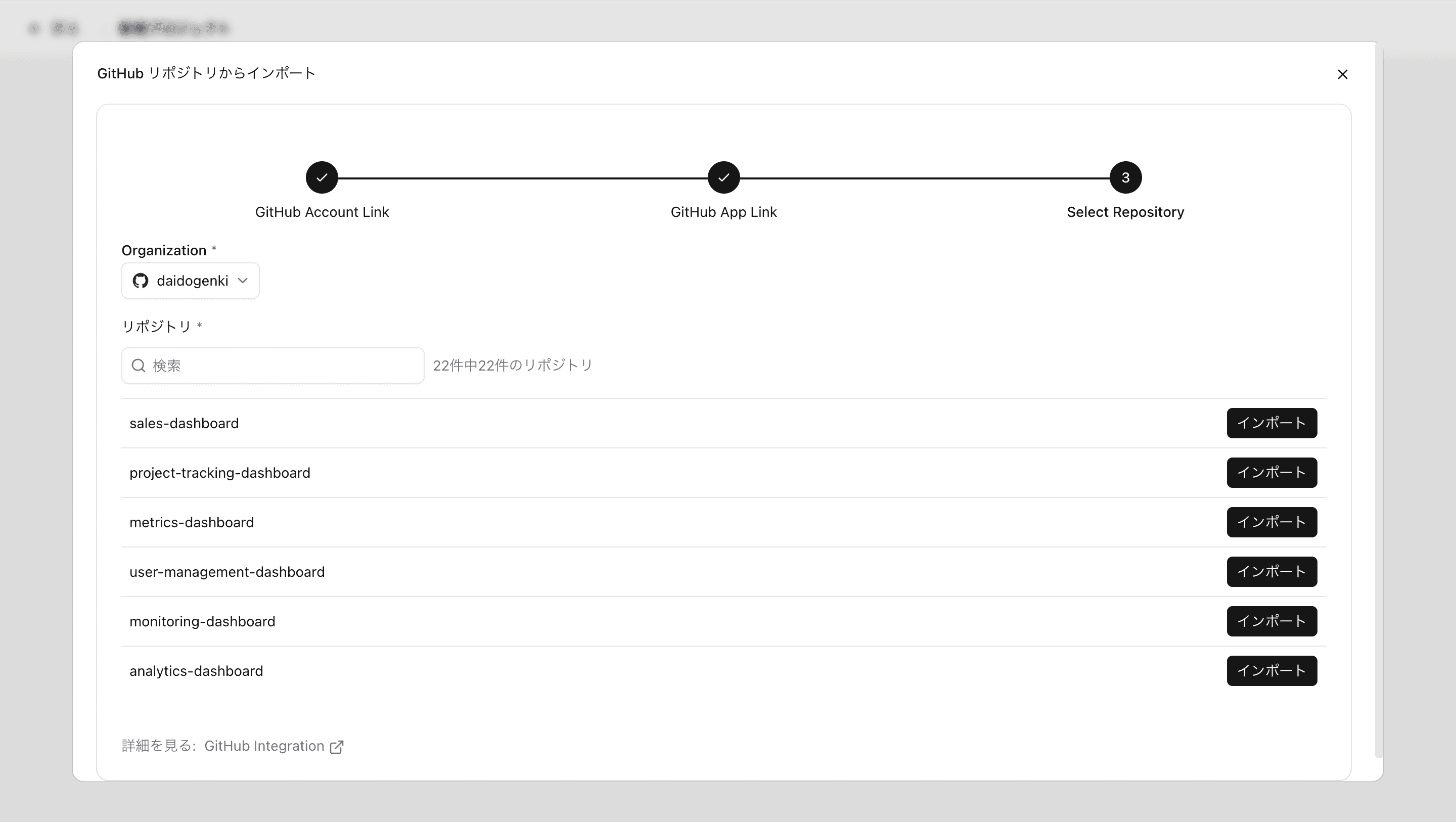
必要な情報を入力してプロジェクトを作成する
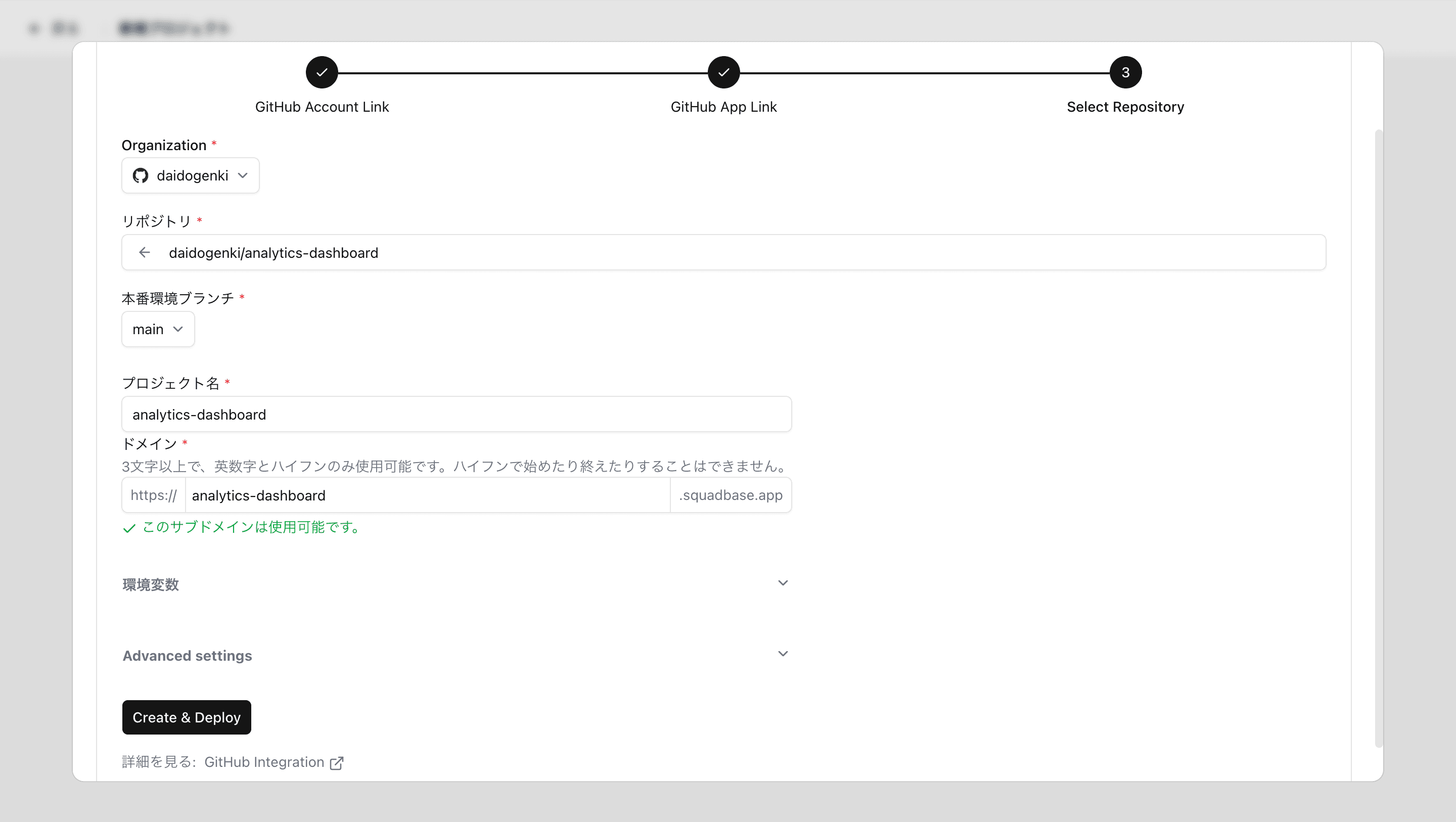
本番環境ブランチ、プロジェクト名、ドメインを入力します。必要に応じて環境変数も設定できます。Advanced settings では Root directory path(コマンドを実行するアプリのルートディレクトリパス)と Setting file path(プロジェクトのルートディレクトリを基準とした設定ファイルのパス)を指定できます。入力したら「Create & Deploy」をクリックしてプロジェクトを作成します。
Squadbase マネージドリポジトリに切り替える
GitHub と連携しているプロジェクトは、GitHub 連携をやめて Squadbase マネージドリポジトリに切り替えられます。
【要確認】マネージドリポジトリへ切り替えるボタンの名前と場所(⋮ > プロジェクト設定 の「Git リポジトリ」と思われます)、切り替え後に GitHub 側のリポジトリがどうなるか。
GitHubアカウント連携の注意点
1つの GitHub アカウントを、複数の Squadbase アカウントに重複して紐づけることはできません。また、GitHub アカウントのメールアドレスと同じメールアドレスの Squadbase ユーザーがいる場合は、そちらが優先されます。
メールアドレス=本人確認の前提
GitHubに登録されているメールアドレスは本人を識別するための重要な情報であり、同じメールアドレスが指す人物は1名のみであると想定しています。
セキュリティ確保のための制限
同じGitHubアカウントを異なるSquadbaseアカウント(異なるメールアドレス)に紐づけられると、認証情報が重複し、誤った権限付与のリスクが生じます。Squadbaseではプロジェクトのインポートやデプロイの実行をチームロールで管理しているため、この制限が必要です。
トラブルシューティング
リポジトリや Organization が表示されない
- GitHub の Repository access の設定で、対象のリポジトリへのアクセスが許可されているか確認してください
- GitHub の Organization の Settings > Third-party Access > GitHub Apps で、Installed GitHub Apps に Squadbase が含まれているか確認してください。Organization だけでなく、個人アカウントにも同様にインストールされている必要があります
他のユーザーが作成したプロジェクトで「GitHubアカウントを連携してください」と表示される
GitHub アカウントを連携済みで、対象リポジトリへのアクセス権もあるのにこの表示が出る場合は、GitHub アカウントの連携を一度解除し、再度連携すると解消することがあります。
- サイドバー左下の自分の名前をクリックし、プロフィール設定 を開きます
- 連携アカウント の一覧にある GitHub の右側のメニュー(…)から 削除 を選びます
- 「GitHubアカウントとの連携方法」と同じ手順で、再度 GitHub アカウントを連携します
それでも解消しない場合は、GitHub App を再インストールしてください。
- GitHub の Settings から Applications > Installed GitHub Apps を開き、Squadbase の Configure をクリックします
- Uninstall "Squadbase" からアンインストールします
- Squadbase の連携導線から、再度 GitHub App をインストールします
「ERROR: GitHub Account Already Connected to Another User」と表示される
次のどちらかに該当しています。
- GitHub アカウントがすでに他の Squadbase アカウントに紐づいている — 既存の Squadbase アカウントから GitHub アカウントを解除するか、別の GitHub アカウントを使ってください
- GitHub アカウントのメールアドレスと同じメールアドレスの Squadbase ユーザーが他にいる — その GitHub アカウントは、同じメールアドレスの Squadbase ユーザーだけが使えます。どちらかのアカウントを削除してください