
Snowflake
SnowflakeをSquadbaseに接続するための手順と必要情報の取得方法
Snowflakeの接続方法には Service Account(秘密鍵認証) と PAT(Personal Access Token) の2種類があります。
共通の必要情報
どちらの接続方法でも以下の情報が必要です。
| 項目 | 説明 |
|---|---|
| Snowflake Account | 接続先のSnowflakeアカウントを識別する「アカウント識別子」です。ORGNAME-ACCOUNTNAME の形式で表記されます(例:myorg-xy12345)。 |
| Snowflake User | Snowflakeに接続する際に使用する「ユーザー名」です。 |
| Snowflake Role | Snowflake上で操作できる範囲を定義する「ロール(権限セット)の名前」です。 |
| Snowflake Warehouse | クエリの実行に使用する「コンピューティングリソース(仮想ウェアハウス)の名前」です。 |
取得方法
Snowflake Account / User / Role:画面左下のユーザー名をクリックして個人設定を開いてください。「Account」欄がアカウント識別子、最上部の名前がユーザー名、「Switch Role」欄がロール名です。
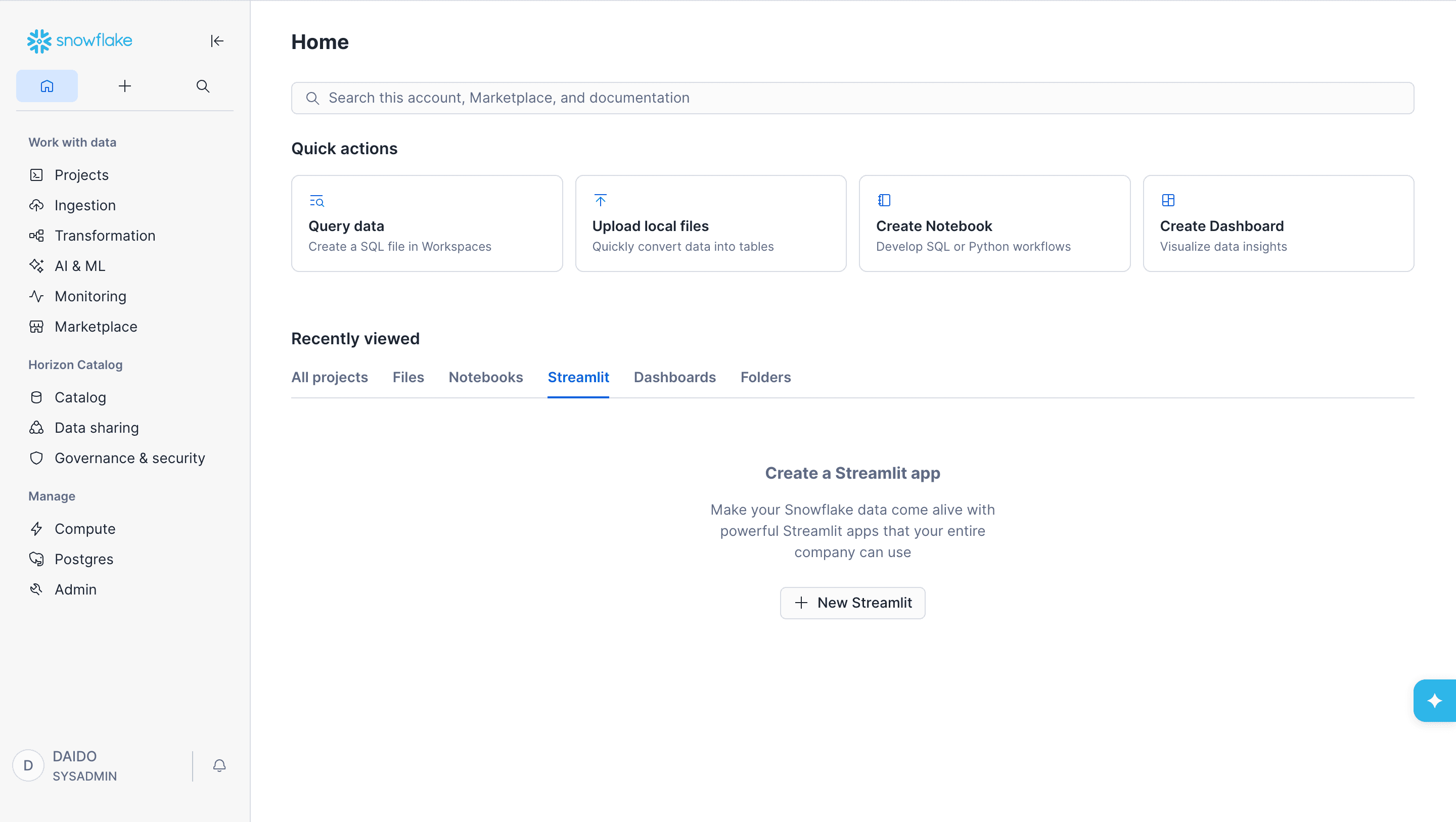
Snowflake Warehouse:左側のサイドメニューから「Compute」→「Warehouses」を開き、「NAME」列に表示される値がウェアハウス名です。
Service Account(秘密鍵認証)で接続する場合
秘密鍵を使ったより安全な認証方式です。
必要情報
| 項目 | 説明 |
|---|---|
| Snowflake Private Key | Snowflakeへの認証に使用する「秘密鍵(Base64エンコード済み)」です。 |
秘密鍵の取得方法
前提条件
- OpenSSL がインストールされていること
- Snowflake の管理者権限(またはユーザーの OWNERSHIP 権限)があること
秘密鍵(Private Key)を生成する
ターミナルを開き、以下のコマンドを実行します。
暗号化なしの秘密鍵を生成する場合(推奨:シンプルな設定):
openssl genrsa 2048 | openssl pkcs8 -topk8 -inform PEM -out rsa_key.p8 -nocryptパスフレーズで暗号化した秘密鍵を生成する場合(より安全):
openssl genrsa 2048 | openssl pkcs8 -topk8 -v2 des3 -inform PEM -out rsa_key.p8暗号化版を選んだ場合、コマンド実行中にパスフレーズの入力を求められます。設定したパスフレーズは安全な場所に保管してください。
生成に成功すると、rsa_key.p8 ファイルが作成されます。
公開鍵を Snowflake ユーザーに設定する
Snowflake のワークシートまたは SnowSQL で以下の SQL を実行します。
ALTER USER <ユーザー名> SET RSA_PUBLIC_KEY='<公開鍵の内容>';公開鍵の内容は、rsa_key.pub の -----BEGIN PUBLIC KEY----- と -----END PUBLIC KEY----- の間の文字列のみを貼り付けてください。
公開鍵を設定するには、対象ユーザーに対する OWNERSHIP 権限または MODIFY PROGRAMMATIC AUTHENTICATION METHODS 権限が必要です。
PAT(Personal Access Token)で接続する場合
Snowflakeのユーザーインターフェースからトークンを発行して接続する方式です。秘密鍵の生成・管理が不要なため、手軽に設定できます。
必要情報
| 項目 | 説明 |
|---|---|
| Personal Access Token | Snowflakeで発行するPersonal Access Token(PAT)です。 |
Personal Access Token の取得方法
Snowflake にログインする
Snowflakeにログインし、画面左下のユーザー名をクリックして個人設定を開きます。
PAT を作成する
個人設定内の「Programmatic access tokens」を選択し、「+ Generate token」をクリックします。
トークン名と有効期限を設定し、「Generate」をクリックしてください。