ダッシュボードを共有する
作成したダッシュボードをチームに公開・共有する方法
共有の流れ
Squadbaseでダッシュボードをチームに共有するまでの流れは以下のとおりです。
- エディターで「共有」をクリックする
- 共有したいメンバーを招待する(または全員アクセス可能なリンクに設定する)
- メンバーがURLにアクセスして閲覧する
ダッシュボードを公開する
ダッシュボードはエディターから公開操作を行うことでチームへ共有できる状態になります。
公開手順
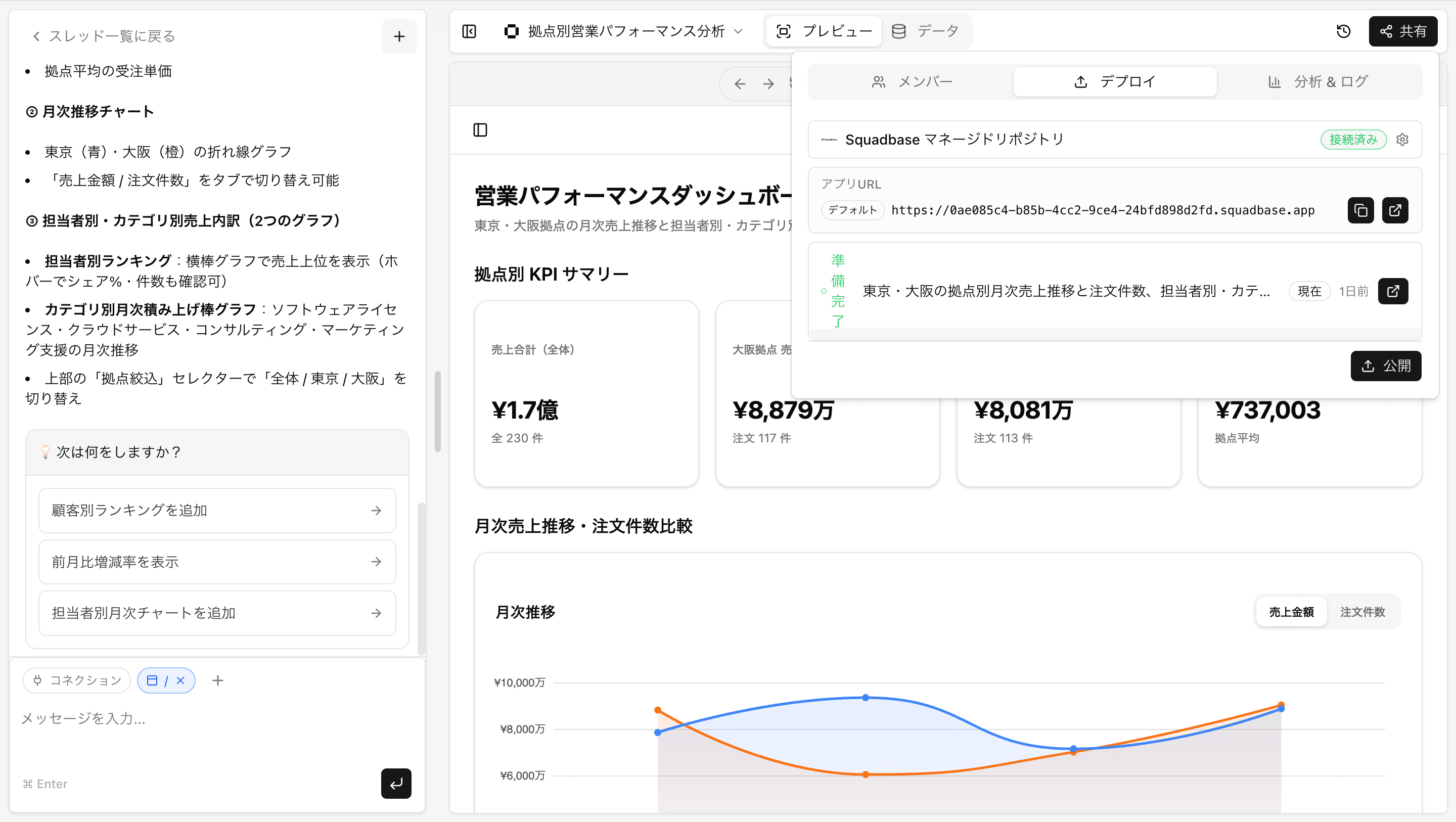
- エディター右上の「共有」をクリックし、「デプロイ」タブから「公開」をクリックする
- 自動で公開作業が始まる
- デプロイが完了すると、固有のURLが発行される
メンバーを招待して共有する
デプロイ後、特定のメンバーだけにアクセスを許可したい場合は招待を行います。
招待手順
- エディター右上の「共有」をクリックし、「メンバー」タブから「招待」をクリックする
- 招待したいメンバーを選択する
メンバーのアクセス権限
招待時に付与されるアクセスレベルは、そのメンバーのOrganization Roleによって決まります。
| Organization Role | アクセスレベル |
|---|---|
| Admin | すべてのプロジェクトにフルアクセス |
| Creator | デプロイ・閲覧が可能 |
| Viewer | 閲覧のみ |
リンクを知っている全員に共有する
招待なしで、URLを知っている人なら誰でもアクセスできるように設定することもできます。社内への広い共有や、認証不要な公開ダッシュボードを作成したい場合に利用します。
設定手順
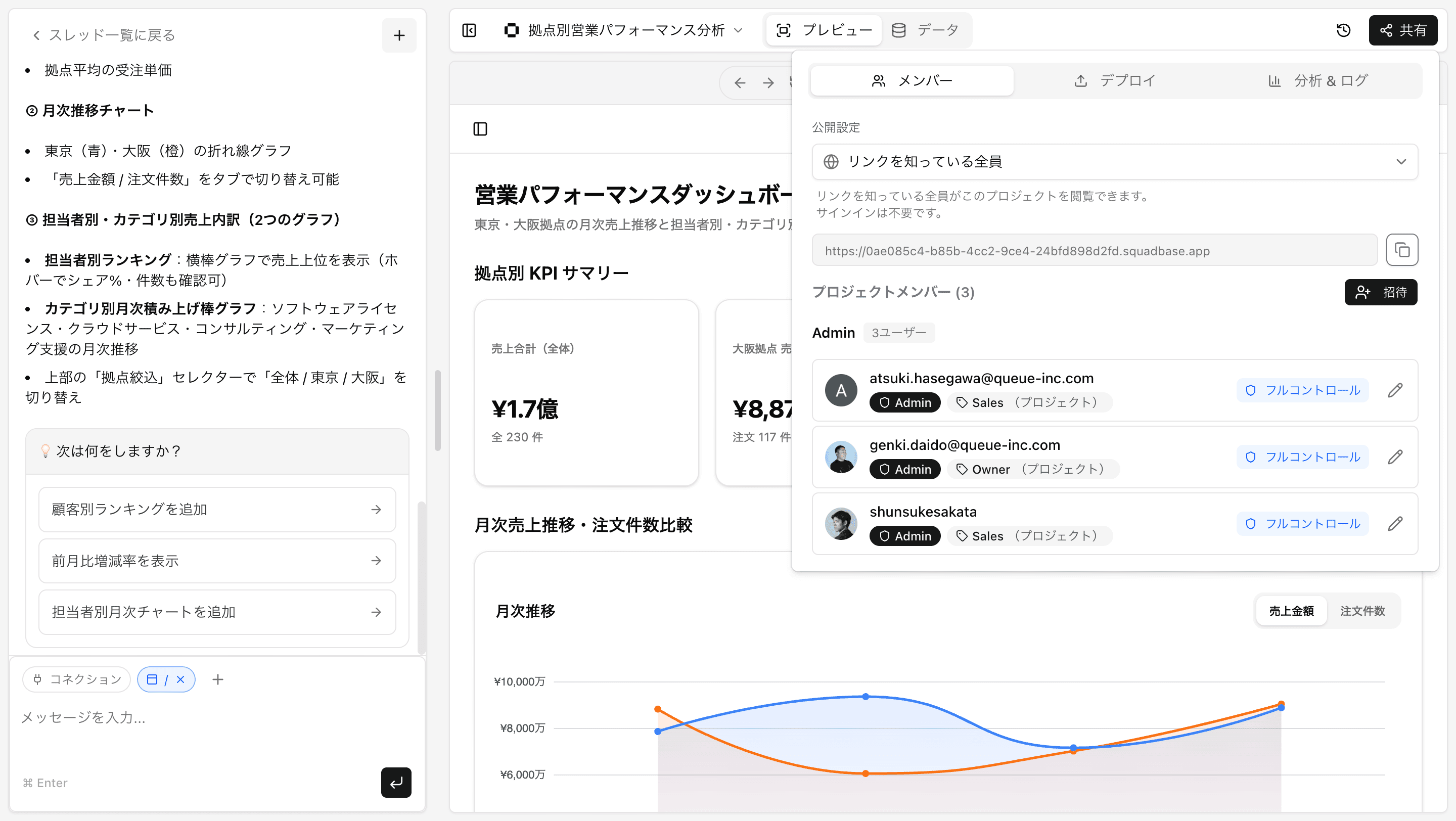
- エディター右上の「共有」をクリックし、「メンバー」タブをクリックする
- 公開設定で「リンクを知っている全員」を選択する
この公開設定にすると、URLを知っているすべての人がダッシュボードにアクセスできます。機密データを扱うダッシュボードには使用しないでください。
Tips & よくある質問
Q: 公開したダッシュボードのURLはどこで確認できますか?
A: プロジェクト一覧の「閲覧」ボタン、または「デプロイ」タブのアプリURLから確認できます。
Q: 一度公開したダッシュボードを非公開に戻せますか?
A: はい。アクセスセッティングで「リンクを知っている全員」を「招待されたメンバーのみ」に戻すことで、招待メンバーのみのアクセスに戻すことができます。
Q: スペースメンバーは招待しなくてもアクセスできますか?
A: はい。同じスペースに所属するメンバーは、個別招待なしで自動的にプロジェクトへアクセスできます。