エージェントから移行する
提供を終了したエージェントを Automation へ移行する手順
エージェントは提供を終了し、Automation に置き換わりました。エージェントでできていたこと(データの分析、レポートの作成、メール・Slack への配信、API からの実行)は、Automation でもできます。作成済みのエージェントは、ボタン 1 つで Automation へ移行できます。
作成済みのエージェントは実行されず、設定したスケジュールも動きません。エージェントで送っていたレポートは、移行するまで届きません。
移行の手順
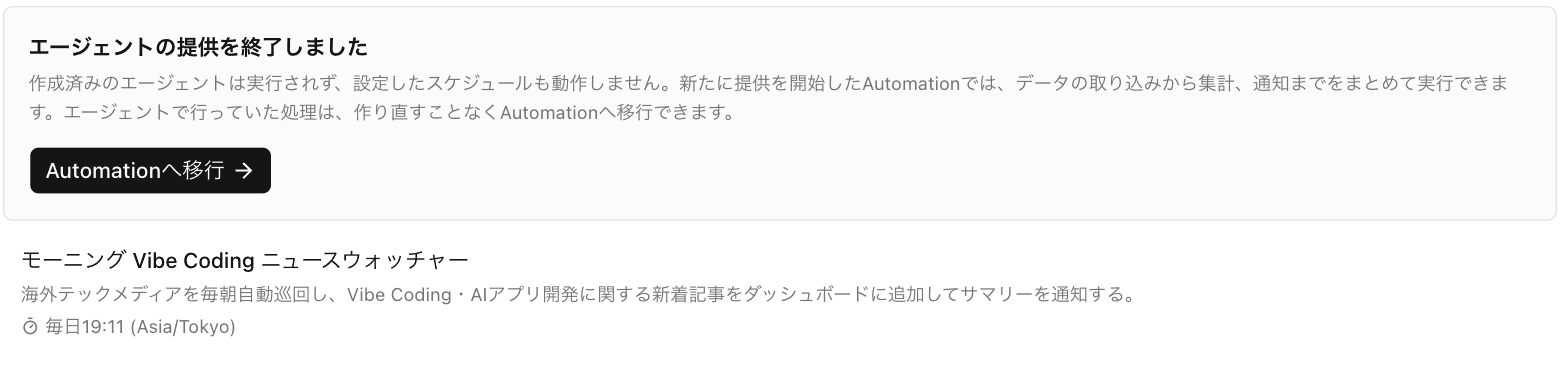
「Automationへ移行」を押す
新しいチャットが開き、AI がそのプロジェクトのエージェントを 1 件ずつ Automation に作り変えます。
エージェントの名前・スケジュール・通知先はそのまま引き継がれます。
移行した Automation を確認する
移行が終わると、チャットに結果がまとめて表示されます。移行した Automation はエディターの プロジェクト タブにカードとして表示されます。
各 Automation を開いて 今すぐ実行 を押し、意図どおりのレポートが届くかを確認してください。
移行しても、元のエージェントは削除されません。設定と過去の実行履歴は、エージェントのタブで引き続き確認できます。もう一度 Automationへ移行 を押しても、移行済みのエージェントが重複して作られることはありません。
移行で変わること
| エージェント | Automation | |
|---|---|---|
| 作り方 | チャットとフォーム | チャット |
| 変更のしかた | フォームまたはチャット | チャット |
| 失敗したとき | — | 失敗したときだけ通知する、といった動きを組み込める |
| 実行履歴 | 実行ごとの結果 | ステップごとの結果と消費クレジット |
| API からの実行 | /agent/{agentId}/trigger | /automation/{projectId}/{automationName}/trigger(API から実行する) |
| メールの送信先 | 任意のアドレス | プロジェクトメンバーのみ |
| クレジットの消費 | AI の利用量に応じて | ステップの種類に応じて(Automation のクレジット消費) |