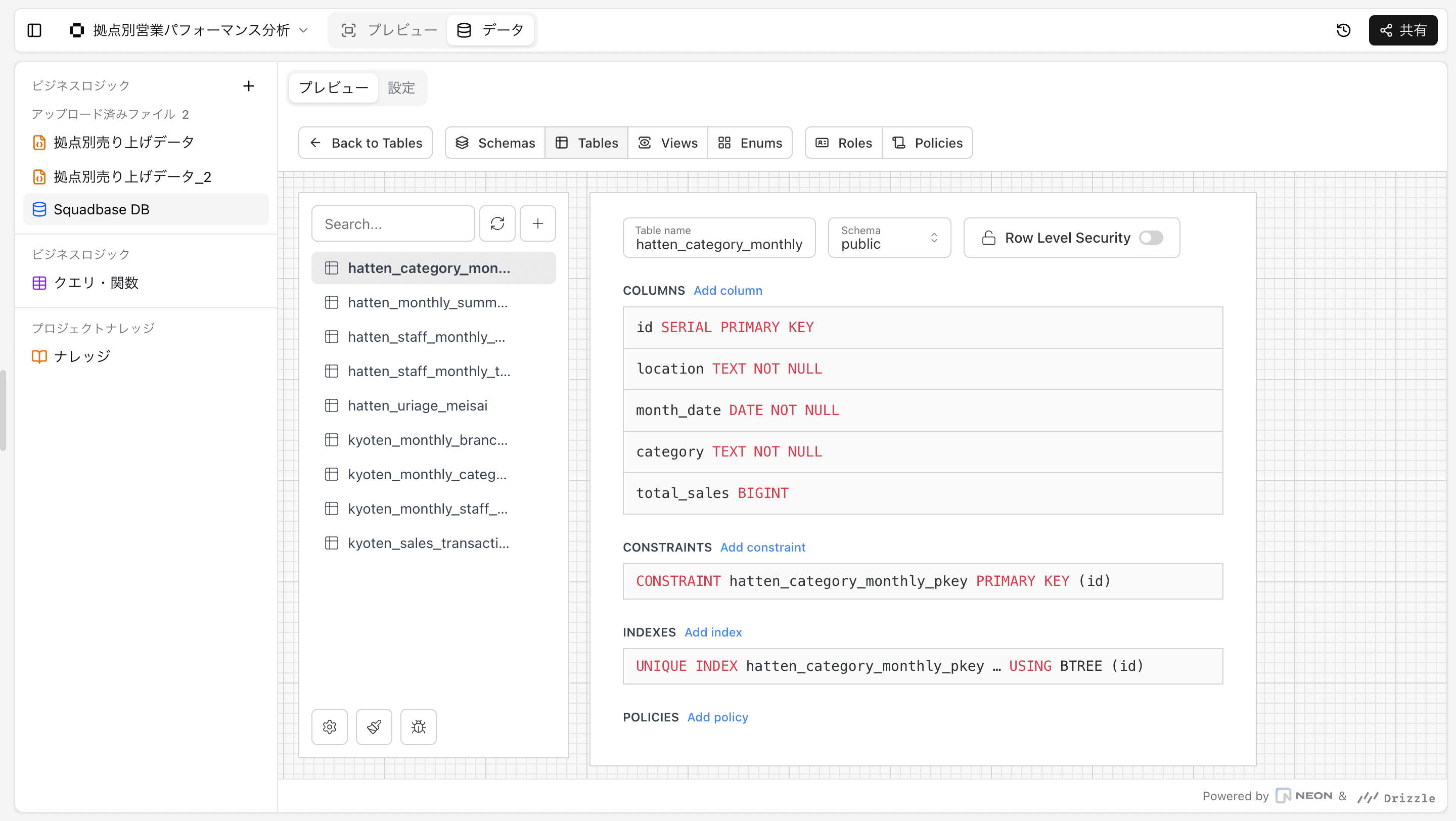
Squadbase DB
プロジェクトに組み込まれたPostgreSQLデータベースを活用する
Squadbase DBとは
Squadbase DBとは、Squadbaseにデフォルトで組み込まれているデータベースのことです。
Squadbase DBの用途
Excel/CSVアップロード時の保管先
SquadbaseではExcel/CSVのアップロード時に自動的にSquadbase DBに格納することにより、データを扱いやすい形で保持することが可能です。これにより、データの追加や更新をスムーズに実現することが可能です。
アプリケーションのバックエンド
通常、アプリを作るときは「どこにデータを保存するか」を先に決める必要があります。
Squadbase DBがあると、別のデータベースサービスを契約したり初期設定を一から行ったりせずに、すぐアプリのデータを持ち始められます。
例えばこんなアプリを作成することが可能です。
- 顧客管理アプリ
- 案件・タスク管理アプリ
- 社内用の簡易マスタ管理アプリ
操作方法
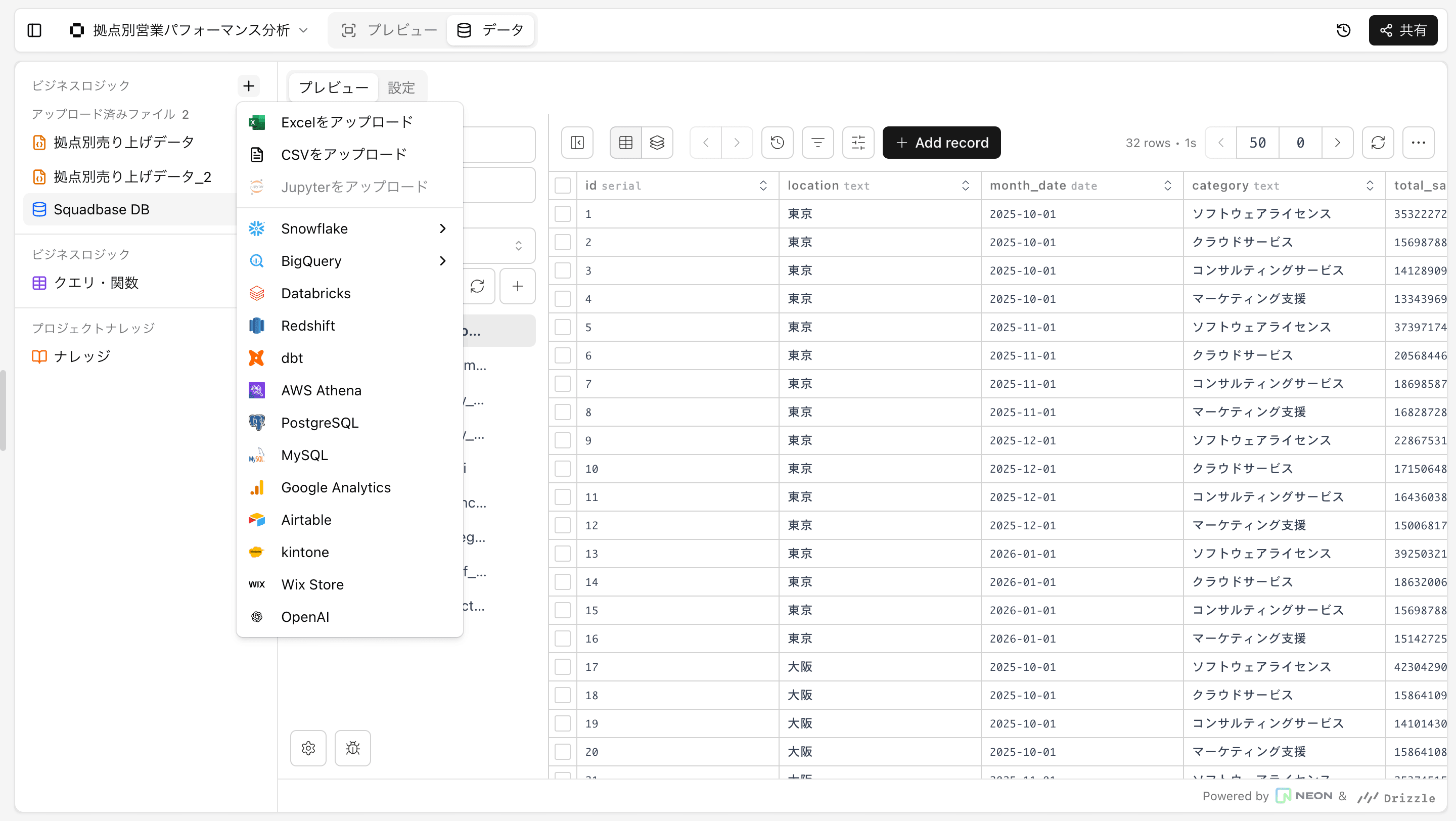
エディター画面のデータタブをクリックすると、Squadbase DBの操作画面に遷移します。
まだデータが何もない場合は「+」ボタンから、ExcelをアップロードまたはCSVをアップロードのいずれかからSquadbase DBを作成することが可能です。
データの追加
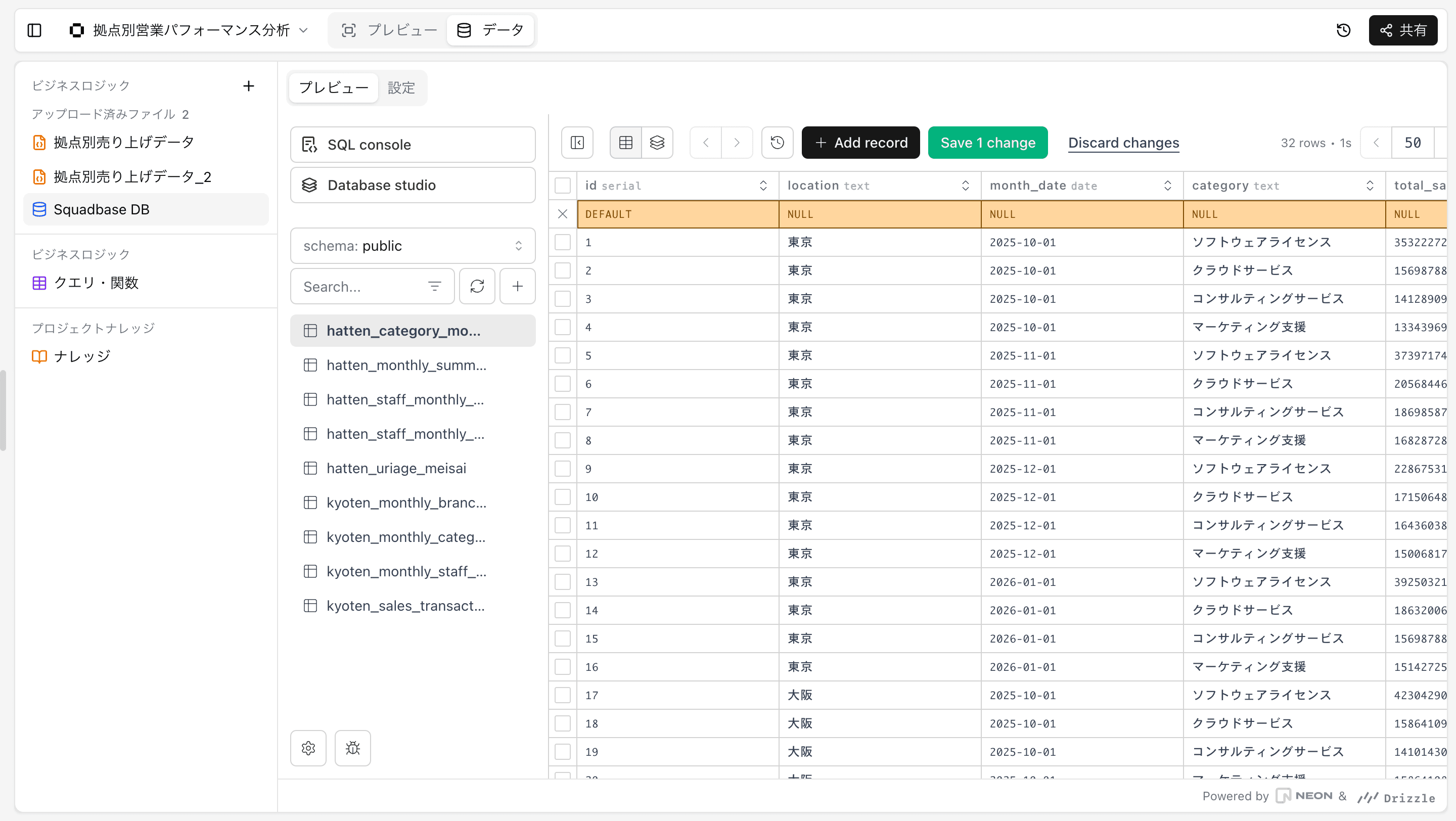
手動での追加
表示されているデータベースの上部にある 「Add records」 をクリックすると一行ずつ追加できます。レコードの中身は直接入力可能です。
ファイルでの一括追加
既存のデータベースに対して、CSVファイルなどで一括でデータを追加することも可能です。
- エディターを開き、データタブをクリックします。
- 「+」ボタンから「Upload Excel」もしくは「Upload CSV」をクリックし、ファイルをアップロードします。
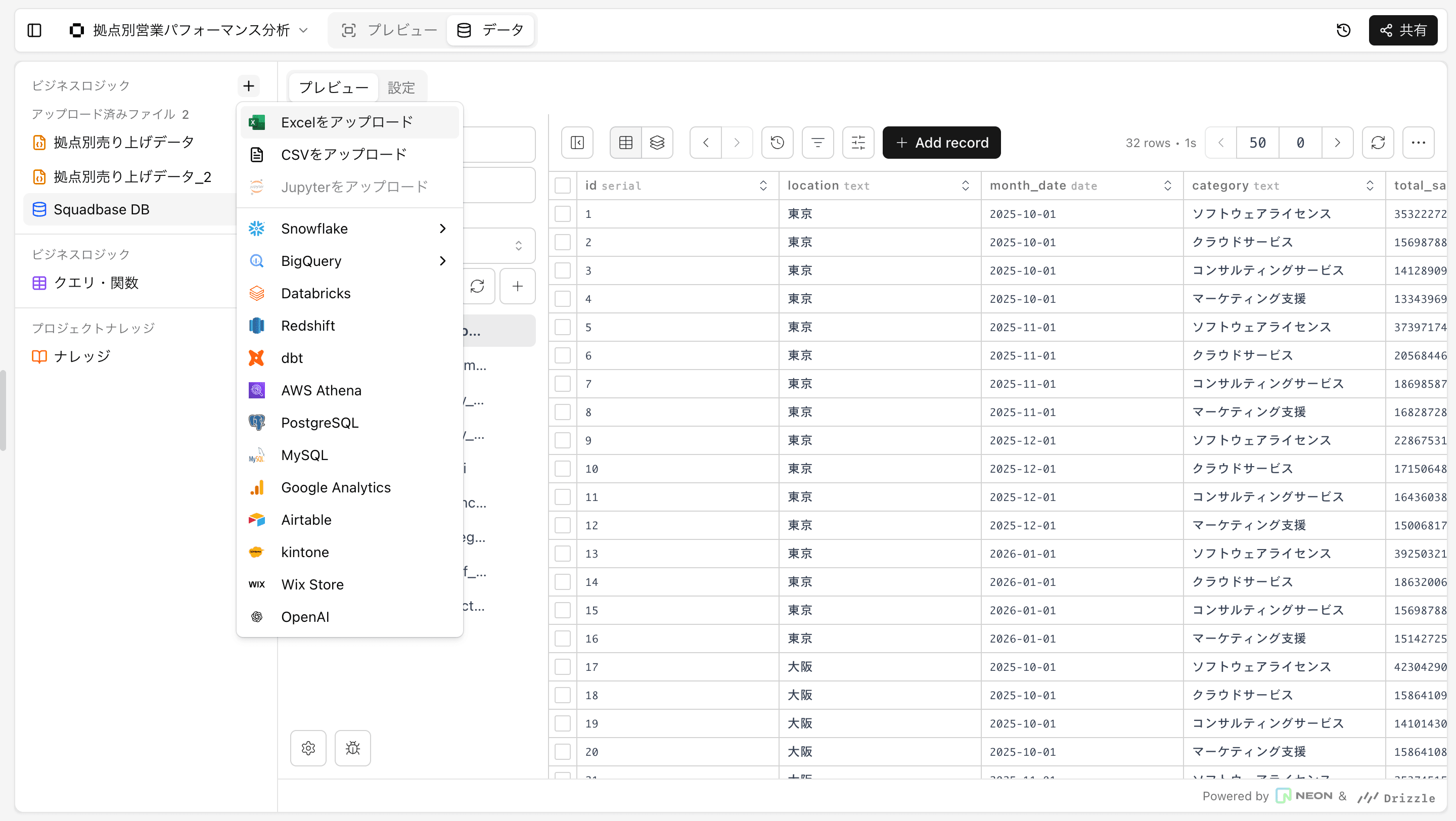
- アップロードが完了した後に、チャット欄に戻り「”ファイル名”をSquadbase DBの”テーブル名”に追加してください」のようにプロンプトを入力し実行します。
これにより、Squadbase AIが該当ファイルのデータを既存のテーブルに挿入する処理を実行します。
データのクエリ
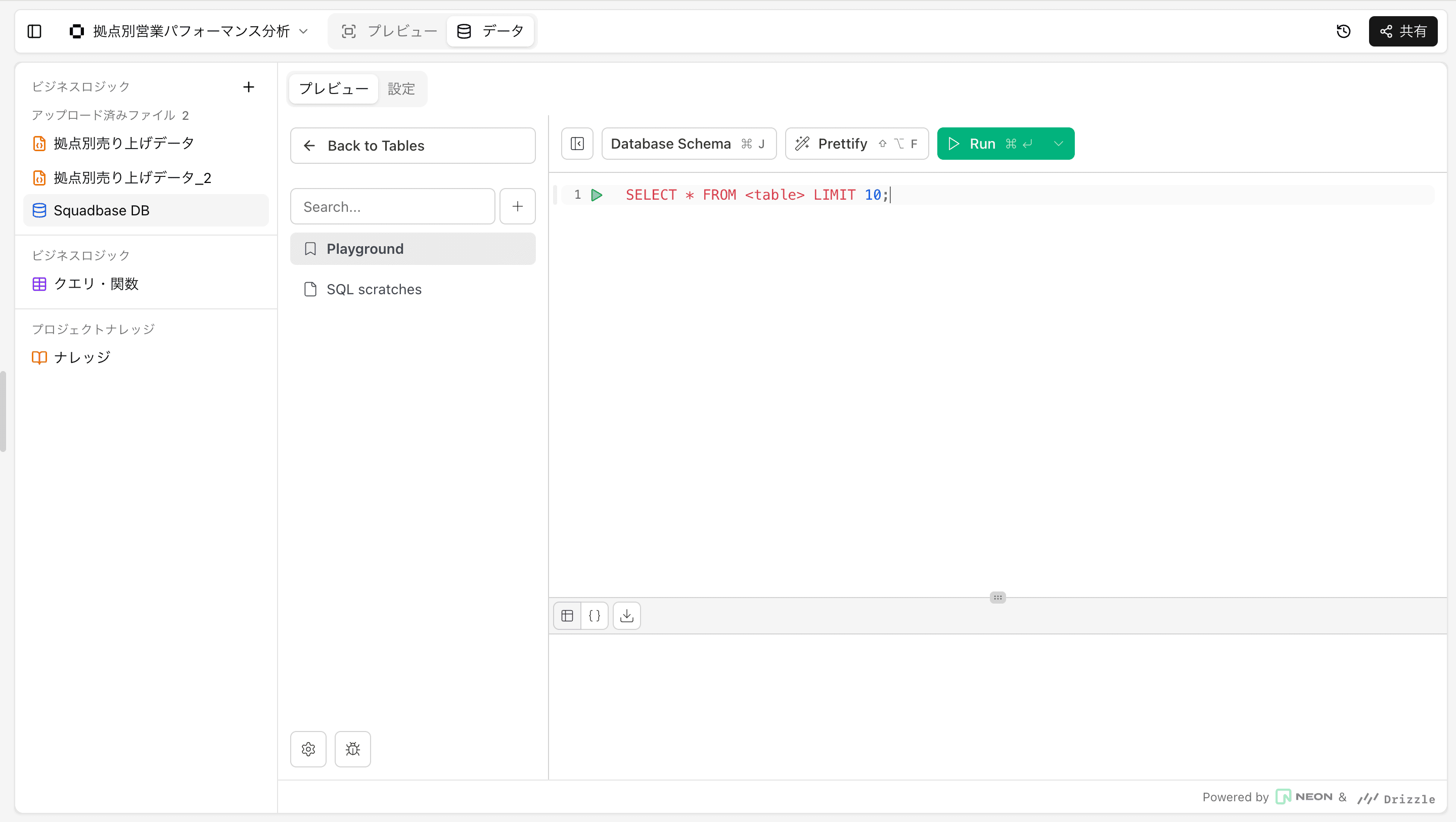
メニューにある 「SQL console」 を開くと、SQLエディターが開きます。SQLを記述して実行することが可能です。
テーブル定義設定
メニューにある 「Database studio」 を開くと、テーブル定義情報が表示されます。カラムの追加、カラム名、カラムの型定義、Null許可、デフォルト値を編集することが可能です。