Slack 通知を設定する
Automation の通知先に Slack を設定し、実行結果を指定チャネルに自動配信する手順を説明します。
Automation の通知ステップは、実行結果を Slack のチャネルに自動で配信できます。このページでは、Slack 通知の設定手順を説明します。
Slack 通知の設定は、メール通知と併用できます。複数の宛先を同時に設定しても問題ありません。
通知の設定方法
通知先の選択カードを開く
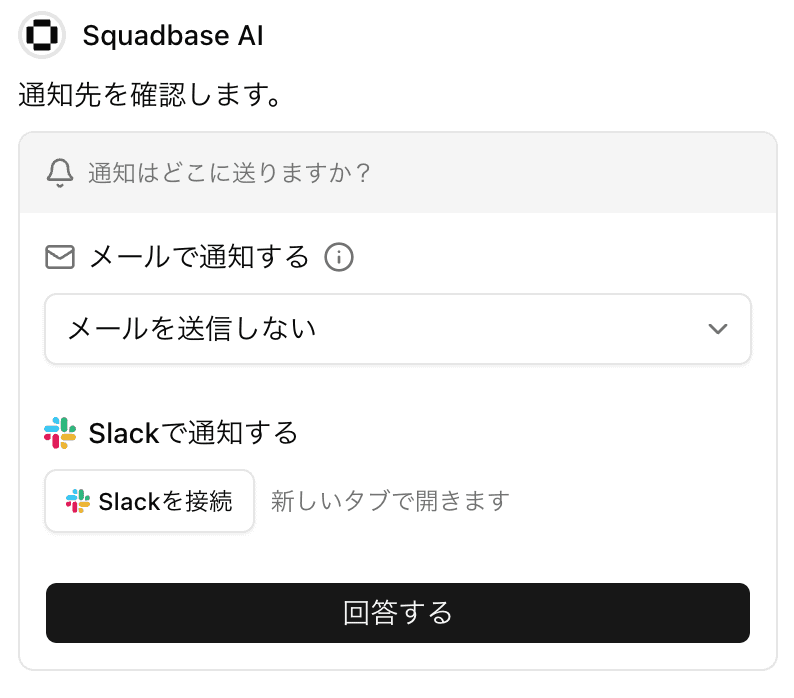
チャットで Automation の作成や通知先の変更を依頼すると、通知はどこに送りますか? というカードが表示されます。Slack の欄で Slack通知をする を選びます。
「Slackを接続」をクリック
Slack セクションの 「Slackを接続」 ボタンをクリックします。Slack の認証画面が新しいタブで開きます。
ブラウザのポップアップブロックが有効な場合、新しいタブが開かないことがあります。ブロックされた場合はポップアップを許可してから、もう一度お試しください。
Slack ワークスペースで Squadbase を認証する
認証画面の指示に従って、連携する Slack ワークスペースにサインインし、連携を許可します。完了すると元のタブに戻ります。
認証画面に 「App is not approved by Slack」 と表示される場合があります。これは Squadbase が Slack App Directory にまだ登録されていないために表示されるものです。接続自体は安全ですので、「Allow」 をクリックして進めてください。
Squadbase Bot をチャネルに招待する
Automation がメッセージを投稿するには、Squadbase Bot が通知先に設定したいチャネルのメンバーである必要があります。Slack で通知先に設定したいチャネルを開き、メッセージ入力欄に以下を入力して送信してください。
/invite @Squadbaseこの手順を省略すると、通知ステップが失敗します。Bot をチャネルに追加してから、Automation を再実行してください。
チャネルを検索・選択する
検索ボックスにチャネル名を入力して絞り込み、通知を送りたいチャネルを選択します。複数のチャネル を選択することもできます。
チャネル一覧には、連携したワークスペース内で Squadbase がアクセスできるチャネルが表示されます。チャネルが表示されない場合は、そのチャネルに Squadbase アプリが追加されているか確認してください。
回答する
回答する を押すと、AI が選んだチャネルを通知ステップの送信先に設定します。
Automation を実行する
Automation の画面で 今すぐ実行 を押すか、スケジュールが来るまで待ちます。通知ステップが実行されると、選択した Slack チャネルにメッセージが投稿されます。
連携を解除する
Slack の連携を解除するには、チャネル選択のドロップダウンから 「接続解除」 を選択します。