テンプレート
テンプレートからプロジェクトを作成する・自分のプロジェクトをチームで再利用できるテンプレートにする
テンプレートを使うと、動くダッシュボードの状態からプロジェクトを始められます。テンプレートには3種類あります。
| 種類 | 見える範囲 | 表示される場所 |
|---|---|---|
| 公開テンプレート | すべてのユーザー | テンプレートページの 「公開ギャラリー」 タブ |
| チームのテンプレート | 自分の組織のメンバー | テンプレートページの 「自組織のテンプレート」 タブ |
| 承認制のテンプレート | 提供元が許可した組織のメンバー | 提供元から届いた共有リンクのページ。一覧・検索・公開ギャラリーには表示されません |
チームのテンプレートは組織のメンバーであれば誰でも作成でき、既定では組織の全員が利用できます。テンプレートごとに共有範囲を絞ることもできます(後述の「共有範囲を設定する」)。一般公開せずに、許可した組織だけに使ってもらうこともできます(後述の「承認制で許可した組織に使ってもらう」)。公開ギャラリーへの掲載は、現在一部の組織に限定して提供しています。
テンプレートからプロジェクトを作成する
- ホームの 「新しいプロジェクトを作成」 ボタンをクリックし、パネルを開く
- パネル上部の 「スペースに作成」 で、プロジェクトを作るスペースを選ぶ
- 「テンプレートから始める」 を選ぶ
- 「公開ギャラリー」 または 「自組織のテンプレート」 タブでテンプレートを探す。検索欄で絞り込めます。カードには利用回数(「N 回使用」)が表示されます
- カードの 「詳細」 で説明などを確認し、テンプレートを選んで作成する
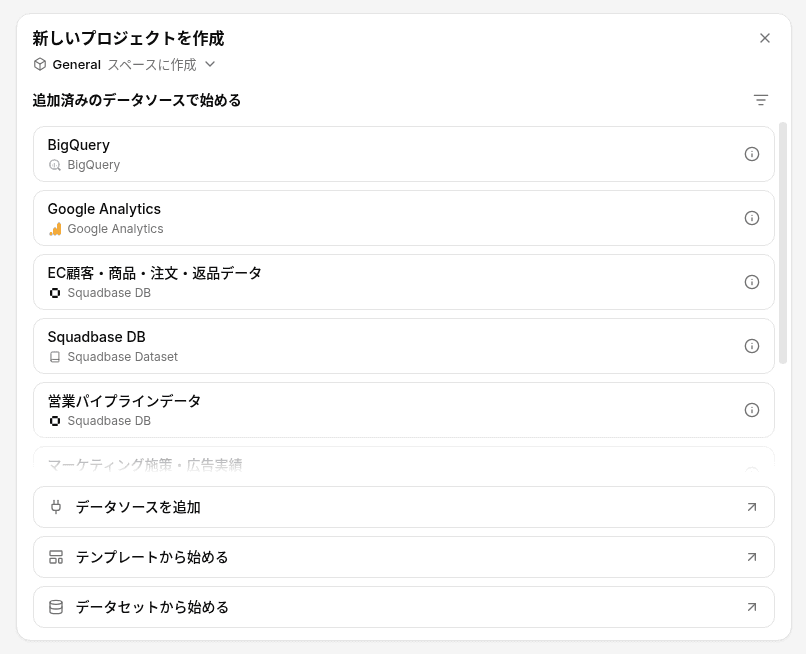
テンプレートから作成したプロジェクトにはサンプルデータが入っているため、ダッシュボードはすぐに動きます。あとから自分のデータソースに接続して、実データへ置き換えられます。
組織内で作成されたテンプレートは、「自組織のテンプレート」タブに表示されます。ギャラリーに公開していないテンプレートも、同じ手順でプロジェクト作成に使えます。
テンプレートの更新を取り込む
テンプレートから作ったプロジェクトには、あとからテンプレートの更新を取り込めます。プロジェクトごとに加えた変更はそのまま残ります。
テンプレートの更新とプロジェクト側の変更が重なった場合も、AI が自動で調整します。
プロジェクトをテンプレートにする
自分のプロジェクトをテンプレートとして登録し、チームで再利用できます。
-
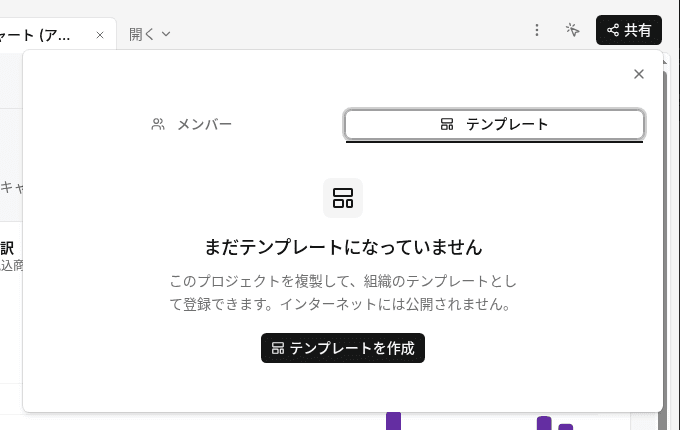
Editor で対象プロジェクトを開き、右上の「共有」→「テンプレート」タブで「テンプレートを作成」をクリックする
まだテンプレートになっていないプロジェクトでは、「このプロジェクトを複製して、組織のテンプレートとして登録できます。インターネットには公開されません。」と表示されます。
-
テンプレートの内容を入力する
| 項目 | 説明 |
|---|---|
| 説明 | テンプレートの用途と内容 |
| 画像 | カバー画像とギャラリー画像(1枚10MBまで)。プロジェクトのスクリーンショットが自動でカバー画像に追加されます |
| カテゴリ | sales、marketing などの自由入力タグ |
- 「テンプレートを作成」をクリックする
プロジェクトの複製がバックグラウンドで始まります。作成したテンプレートは組織内限定です。あとで共有設定から公開しない限り、公開ギャラリーには表示されません。
テンプレートに含まれるもの
テンプレートは、作成した時点のプロジェクトのスナップショットです。作成後に元のプロジェクトへ加えた変更は自動では反映されません(反映したいときは後述の「最新化」を使います)。
含まれるもの:
- ダッシュボードとアプリ本体
- プロジェクトの Squadbase DB の中身(サンプルデータとして利用されます)
- プロジェクトナレッジ
- ホスト名・データベース名などのデータソース設定
- オートメーション(Slack・Teams のチャンネルやメールアドレスなどの通知先も含みます)
含まれないもの:
- あらゆる認証情報:APIキー、パスワード、OAuth認可、シークレットな環境変数の値。テンプレートの利用者は自分の認証情報でデータソースに接続し直します
- オートメーションの実行履歴
プロジェクトの Squadbase DB に入っているデータはテンプレートにコピーされ、テンプレートを使った全員に配布されます。テンプレートを作成する前に、そしてとくに公開する前に、プロジェクトに機密データや個人情報が含まれていないことを確認してください。
テンプレートを最新化する
元のプロジェクトを更新したら、Editor 右上の「共有」→「テンプレート」タブの「最新化」で、テンプレートの中身を現在のプロジェクトの内容で作り直せます。テンプレートの名前・説明・画像・共有範囲・公開状態はそのまま維持されます。
- プレビュー画像は更新されません。見た目が大きく変わった場合は、あとから差し替えてください
- 変更メッセージ(任意)を残せます。変更履歴に表示され、公開中の場合は公開ギャラリーの更新履歴にも表示されます
チームのテンプレートを管理する
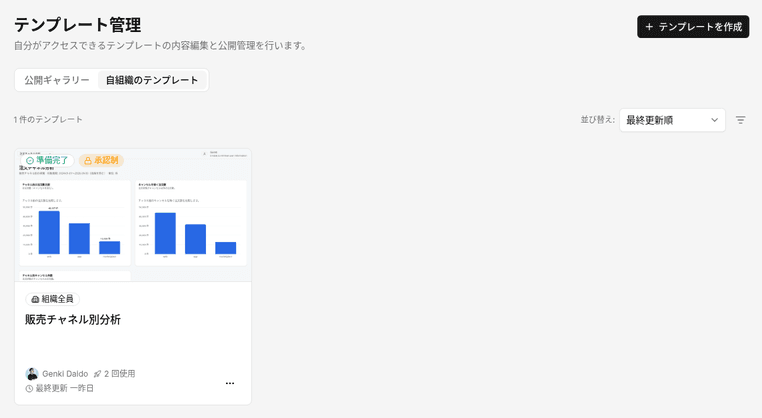
サイドバー左上の組織名をクリックし、テンプレート を開くと、テンプレート管理 のページが開きます。ページには 「公開ギャラリー」 と 「自組織のテンプレート」 の2つのタブがあります。
- 「自組織のテンプレート」 — 自分がアクセスできるテンプレートの内容編集と公開管理を行います。テンプレートの件数が表示され、並び替え(例: 最終更新順)とフィルターアイコンで一覧を整理できます。カードを開くと詳細ページで編集・共有・公開・削除を行えます。右上の 「+ テンプレートを作成」 からテンプレートを作成することもできます
- 「公開ギャラリー」 — 検索欄(公開テンプレート全体から検索...)で公開テンプレートを探せます
テンプレートを編集する
詳細ページの「編集」から、名前・説明・画像・カテゴリを編集できます。公開中のテンプレートへの変更は、ギャラリーに即時反映されます。
公開ギャラリーで自組織のテンプレートを開いているときは、そこに表示される「編集」からも同じ編集画面へ移動できます。
共有範囲を設定する
詳細ページの「共有設定」で、組織内でテンプレートを使える範囲を選べます。
| 共有範囲 | 使える人 |
|---|---|
| 組織全員(既定) | 組織のメンバー全員 |
| 招待したメンバー | 招待したメンバーのみ |
| 自分のみ | 作成者のみ |
招待したメンバーには、それぞれ「編集できる」または「使用できる」の権限を設定できます。作成者は常に編集権限を持ちます。共有範囲を狭めても、そのテンプレートから作成済みのプロジェクトには影響しません。
承認制で許可した組織に使ってもらう
テンプレートを一般公開せずに、許可した組織だけが使えるようにできます。顧客ごとにダッシュボードを配る運用を、テンプレートを一般公開せずに Squadbase の中だけで回せます。承認制は全プランで使えます。
- テンプレートの「共有設定」の「組織の外への公開」で「承認制」を選んで保存し、「リンクをコピー」で共有リンクを相手に送ります
- リンクを受け取った組織の Admin または Creator が、リンク先のページで「利用を申請する」をクリックし、「申請する」で申請を送ります。何のために使うかを任意で書き添えられます
- 提供元は、テンプレートの「許可している組織」に届いた申請を「許可する」か「却下する」で判断します
許可された組織は、そのテンプレートからプロジェクトを作れます。申請した組織には、判断の結果が通知で届きます。
ギャラリーに公開する
共有設定の「インターネット公開」セクションから、テンプレートを公開ギャラリーに掲載できます。公開すると、Squadbase を利用するすべての組織・個人がテンプレートを閲覧・複製できるようになります。
公開の確認画面では、公開される内容を確認できます。
- 公開されるもの: テンプレート名・説明・タグ、プレビュー画像、ダッシュボードのソースコード、クエリ・テーブル名・カラム名
- 公開されないもの: Connection の認証情報、実データ
コード内にハードコードされた値(社名・金額・顧客名など)はそのまま公開されます。公開前に確認してください。
共有範囲が「自分のみ」のテンプレートは公開できません。公開はいつでも取り下げられますが、すでに複製されたプロジェクトは他の組織に残ります。
公開ギャラリーへの掲載は、現在一部の組織に限定して提供しています。チームのテンプレートはすべての組織で利用できます。
変更履歴と使用状況を確認する
詳細ページでは、テンプレートの変更履歴と使用状況を確認できます。
- 変更履歴: いつ・誰が・何を変更したかと、その変更メッセージ。編集の差分も確認できます
- 使用状況: 自組織・他組織それぞれの利用回数と、自組織の利用ログ。プライバシー保護のため、他組織の利用者・組織名は表示されません
公開中のテンプレートは、公開ギャラリーの詳細にも更新履歴(内容の更新のみ)が表示されます。
テンプレートを削除する
詳細ページの編集モードに入ると、右側の操作パネルに「削除」が表示されます。削除時には利用状況が表示され、テンプレート名の入力による確認が必要です。公開中のテンプレートは、先に非公開に戻す必要があります。
テンプレートを削除しても、元のプロジェクトと、そのテンプレートから作成済みのプロジェクトには影響しません。