Automation を作成する
チャットで依頼して Automation を作成・変更する手順と、依頼の書き方のコツ
Automation はエディターのチャットで作成します。AI エージェントに任せたい仕事を普段の言葉で伝えると、AI が Automation を組み立て、試しに 1 回動かして確認します。
作成の手順
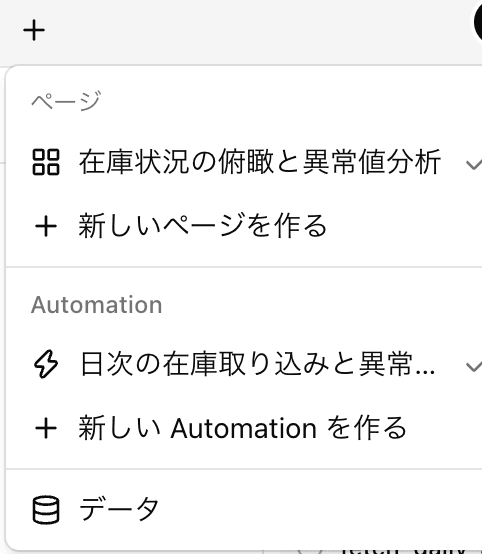
やりたいことを伝える
「何を・いつ・どこへ」を書くと、意図に近い Automation ができます。
「毎週月曜の朝 9 時に、先週のキャンペーン別 CPA・CVR を前週と比べて、気になる点と改善案をマーケティングチームにメールで送って」
「毎朝、アップセルの機会や解約の兆候がある顧客を見つけて、取るべきアクションを添えて担当者ごとに送って」
通知先を選ぶ
通知がある場合は、チャットに 通知はどこに送りますか? というカードが表示されます。送信先を選んで 回答する を押します。
- メール — プロジェクトメンバーに一斉送信する / 一部のプロジェクトメンバーに送信する / メールを送信しない から選びます
- Slack — タブで Slack を選び、Slack通知をする を選ぶと、送信先のチャンネルを選べます
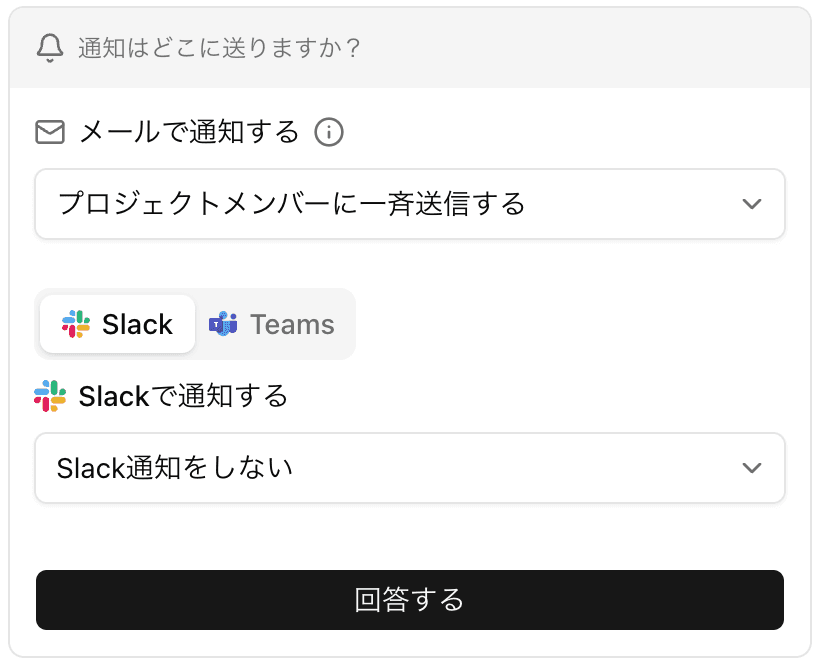
初めて Slack に送る場合は、カードから連携します。手順は Slack 通知を設定する を参照してください。
作成された Automation を確認する
AI は Automation を作成したあと、試しに 1 回実行します。作成した Automation は、エディターの プロジェクト タブにカードとして表示されます。
カードを開くと、ステップの流れ・スケジュール・実行履歴を確認できます。詳しくは 実行と履歴を確認する を参照してください。
依頼の書き方のコツ
| 伝えること | 例 |
|---|---|
| 何を見るか | 「前日の売上」「先週のキャンペーン別 CPA・CVR」 |
| 何をしてほしいか | 「前週と比べて」「気になる点と改善案を添えて」「報告資料にまとめて」 |
| いつ動かすか | 「毎朝 7 時」「平日の 18 時」「毎月 1 日」 |
| どんなときに送るか | 「20% 以上落ちた商品があれば」「毎回」 |
| どこへ送るか | 「#sales-alert に」「マーケティングチームにメールで」「担当者ごとに」 |
| 失敗したとき | 「失敗したら #sales-alert に知らせて」 |
時刻にはタイムゾーンも添えると確実です(例: 「日本時間の毎朝 7 時」「ニューヨーク時間の 9 時」)。設定されたタイムゾーンは Automation の画面で確認できます。
Automation を変更する
Automation の内容は、チャットで変更します。Automation の画面の チャットで編集 を押すと、その Automation を対象にチャットが始まります。
「送る条件を 10% に変えて」「実行を 8 時にして」「メールでも送って」「スケジュールを止めて」
スケジュールを止めても、Automation は残ります。画面の 今すぐ実行 から、いつでも手動で実行できます。