プロジェクトとチャット
プロジェクトの作り方、プロジェクト画面の構成、AIとのチャットで分析や成果物づくりを進める方法を説明します
プロジェクトは、データを分析する作業場所です。データソース・ファイル・ダッシュボードなどの成果物と、AIとのチャットがひとつにまとまります。チャットで分析を進めると、AIが見つけた発見がシグナルとして届きます。
プロジェクトを作る
新しいプロジェクトを作る
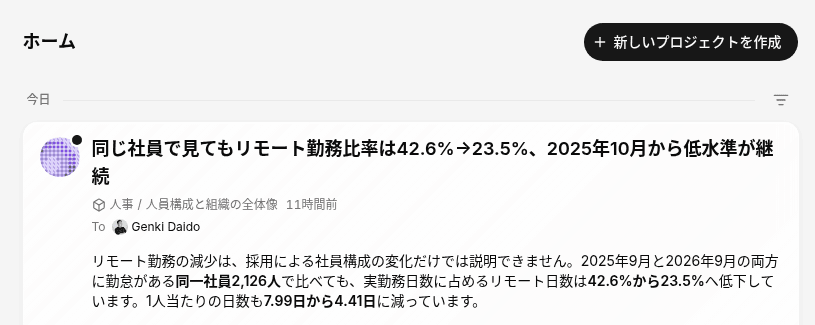
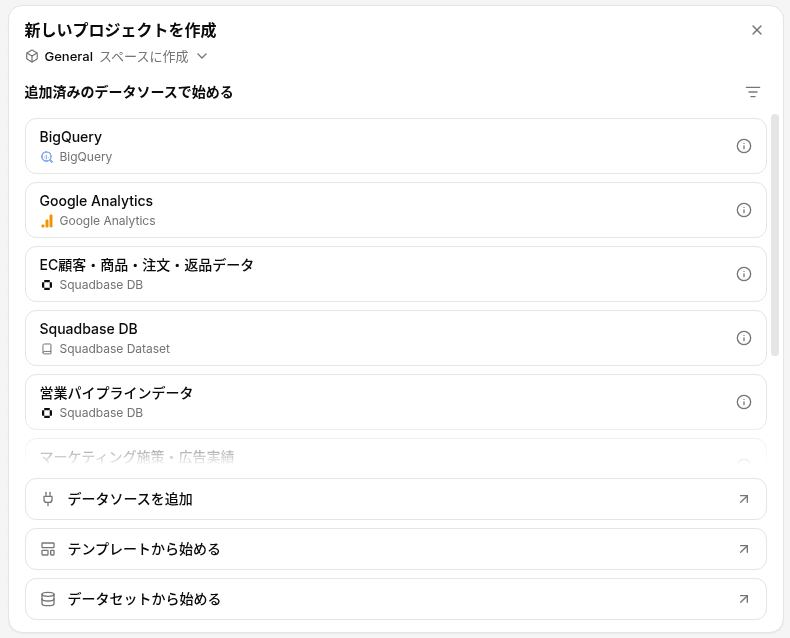
ホーム の 新しいプロジェクトを作成 ボタン、またはサイドバーでスペース名の右にある + をクリックすると、パネルが開きます。パネル上部の スペースに作成 で、プロジェクトを置くスペースを選べます。+ から開いた場合は、そのスペースが選ばれた状態でパネルが開きます。
データソース 画面でデータソースの詳細を開き、右上の このデータでプロジェクトを作成 をクリックしても、そのデータで新しいプロジェクトを始められます。→ データソース
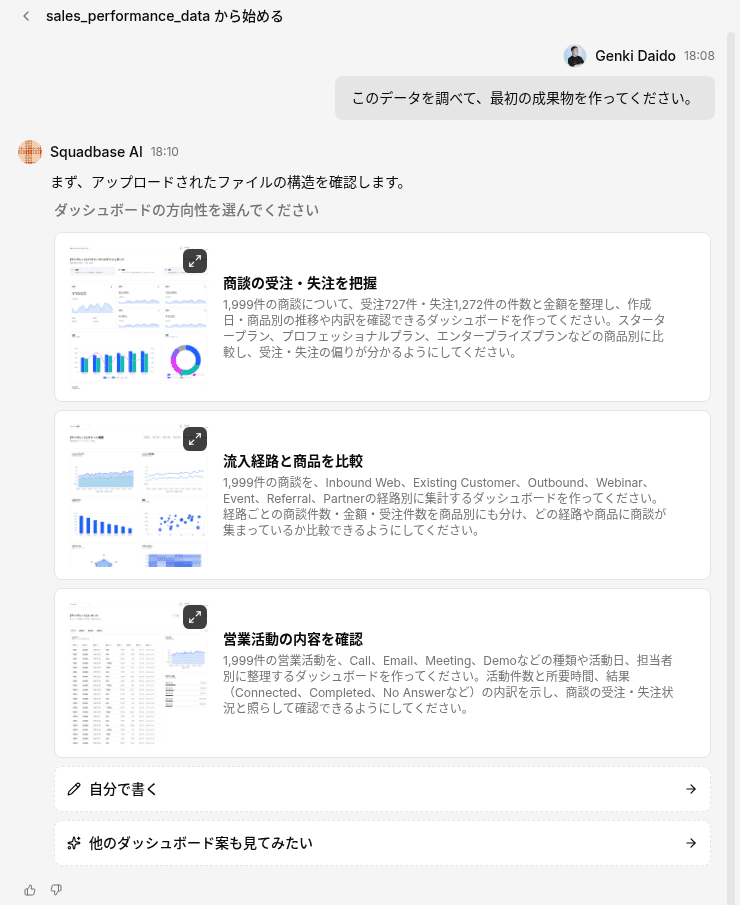
Excelファイルから作って公開するまでの詳しい手順は、クイックスタートを参照してください。
画面の構成
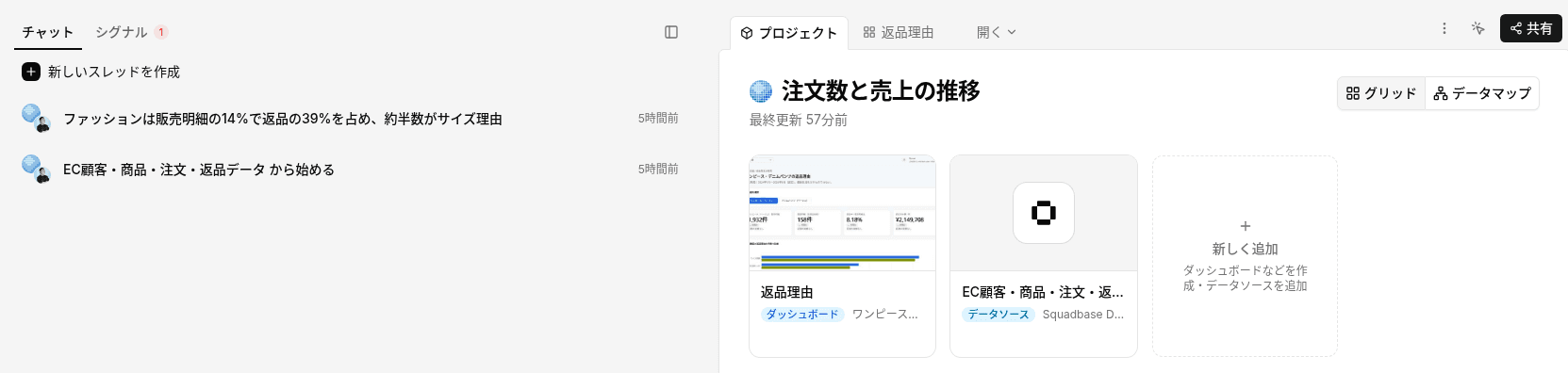
プロジェクトを開くと、AIとのやり取りとプロジェクトの中身が並んで表示されます。プロジェクトのダッシュボードのタブは自動で開きます。
チャットとシグナル
| タブ | 内容 |
|---|---|
| チャット | AIとの会話です。新しいスレッドを作成 で話題ごとにスレッドを分けられ、過去のスレッドも一覧から開けます |
| シグナル | チャット タブの隣にあり、このプロジェクトで生まれたシグナルが入ります。タブの横の数字は返事を待っている件数です。→ シグナル |
プロジェクトの中身
| 要素 | 内容 |
|---|---|
| プロジェクト タブ | プロジェクトの中身の一覧です。ダッシュボード・データソース・ファイルがカードで並びます。グリッド と データマップ で表示を切り替えられます |
| 成果物のタブ | ダッシュボードなどを開くと、タブとしてプレビューが表示されます |
| ⋮ | プロジェクトの操作メニューです(下記) |
| 共有 | 公開やメンバーの招待を行います。→ アプリを公開・共有する |
⋮ メニュー
- プロジェクト設定 — プロジェクト名・スペース・ナレッジ・ドメインなどを設定します。ワークスペースの再起動やプロジェクトの削除もここから行います
- 変更履歴 — 過去の状態を確認・復元します。→ 変更履歴
- 開発者モード — コードタブを追加します
チャットで分析する
チャット欄の「質問やリクエストを入力」に、知りたいことや作りたいものを書いて送信します。
アウトバウンド経由の商談だけで、月別の受注率の推移を見せて入力欄の下のボタンで、AIに渡す内容を指定できます。
| ボタン | 内容 |
|---|---|
| ファイル | ファイルを添付します |
| 選択 | プレビュー上の要素をクリックして、その要素だけを対象に指示します |
ダッシュボードの修正もチャットで頼めます。例はクイックスタートの「ダッシュボードを調整する」を参照してください。
チャットで分析を進めると、AIが見つけた変化や発見がシグナルとして届きます。チャットの途中でシグナルが届くと、画面の上部中央に知らせが表示されます。開く で内容を確認でき、× で閉じられます。
新しい成果物を作る
プロジェクト タブの 新しく作る カードから、ダッシュボード・スライド・スプレッドシート・ドキュメント・オートメーションをAIに作らせることができます。カードをクリックすると新しいチャットが開くので、作りたいものを伝えます。
オートメーションについては オートメーションとは を参照してください。
プロジェクト設定
サイドバーでプロジェクトの横にある … をクリックし、プロジェクト設定 を選びます。このメニューには アプリのリンクをコピー・エディタのリンクをコピー・プロジェクト名を変更・メンバーを管理・プロジェクト設定・削除 があります。
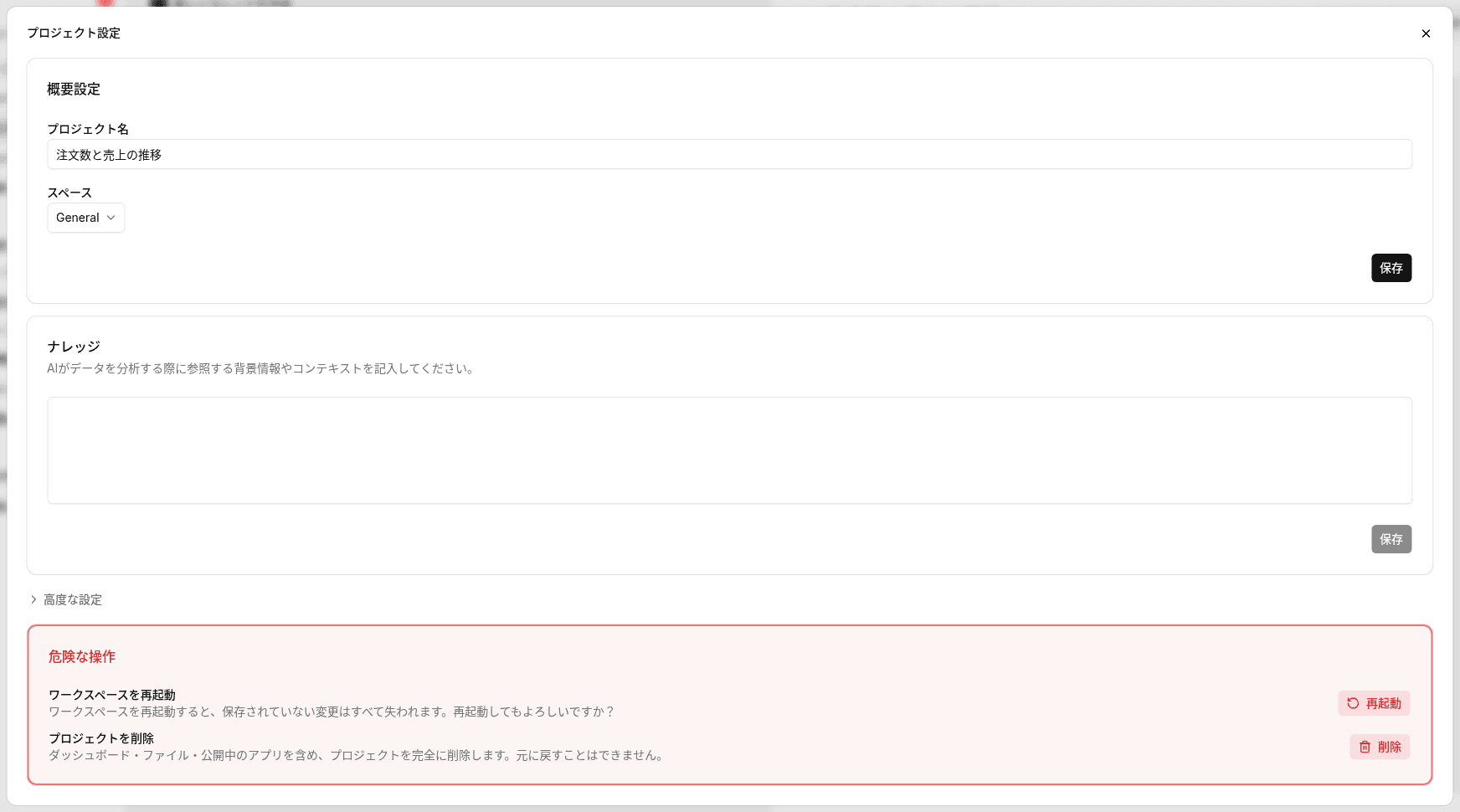
プロジェクト設定 のダイアログには、次の項目があります。
| 項目 | 内容 |
|---|---|
| 概要設定 | プロジェクト名と、置き場所のスペース |
| ナレッジ | AIがデータを分析する際に参照する背景情報やコンテキスト。→ ナレッジ |
| 高度な設定 | クリックすると開きます。環境変数(→ 環境変数)と、ドメイン(公開URLのサブドメインとカスタムドメイン。→ カスタムドメイン)を設定できます |
| 危険な操作 | ワークスペースを再起動 と プロジェクトを削除(ダッシュボード・ファイル・公開中のアプリを含めて完全に削除され、元に戻せません) |
ワークスペースの起動
プロジェクトを開くと、AIが作業するためのワークスペースが起動します。
長時間作業していても、ワークスペースが途中で止まることはありません。作業の途中で必要な再起動は、手を止めているあいだに Squadbase が自動で行います。保存していない変更もそのまま残ります。