スペース
プロジェクトをスペースにまとめ、スペースのメンバーを管理する方法を説明します
スペースは、プロジェクトをまとめる単位です。スペースのメンバーは、そのスペースのすべてのプロジェクトにアクセスできます。部署やチームごとに作っておくと、プロジェクトごとに招待し直す必要がありません。
組織には最初から General スペースがあり、組織のメンバー全員が自動的に参加します。General は名前の変更や削除ができず、メンバーも変えられません。
サイドバーのスペース
サイドバーには、自分が参加しているスペースと General が並び、スペース名の下にそのスペースのプロジェクトが表示されます。
- スペース名は見出しで、クリックしても画面は切り替わりません。プロジェクトは、スペース名の下の一覧から開きます
- 各スペースのプロジェクトは、最初は5件まで表示されます。続きがあるときは さらに表示(残り N 件) で表示を増やし、折りたたむ で5件に戻せます
- スペース名の右にある + をクリックすると、ホームの 新しいプロジェクトを作成 が、そのスペースを作成先に選んだ状態で開きます。+ は、プロジェクトを作成できるメンバーに表示されます
以前のスペース画面の URL(/space/...)を開くと、ホームに移ります。
スペースを作る
スペースを作れるのは Admin と Creator です。
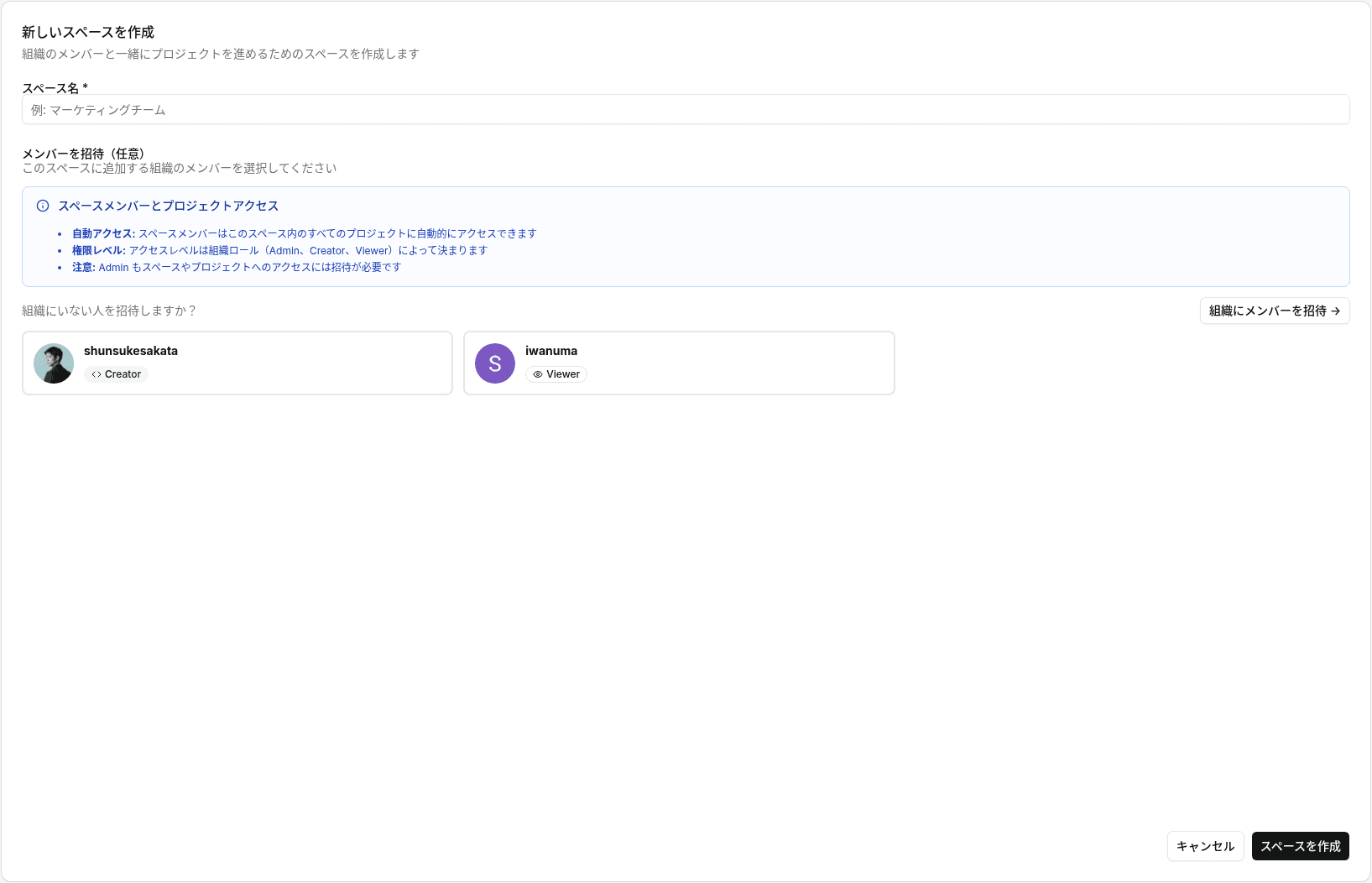
新しいスペースを作成 を開く
ホーム の 新しいプロジェクトを作成 をクリックし、パネル上部の「General スペースに作成」でスペース名の部分をクリックします。一覧のいちばん下にある 新しいスペースを作成 をクリックすると、スペースの作成画面が開きます。
サイドバーでスペース名の横にある + は、そのスペースにプロジェクトを追加するボタンです。スペースの作成には使いません。
スペース名を入力する
スペース名 を入力します(例: マーケティングチーム)。「general」は使えません。
メンバーを選ぶ(任意)
メンバーを招待(任意) で、スペースに追加する組織のメンバーを選びます。スペースを作った人は自動的にメンバーになります。メンバーはあとから追加することもできます。
まだ組織にいない人を招待したいときは、組織にメンバーを招待 → からメールで招待できます。
スペースを作成する
スペースを作成 をクリックすると、ホームに戻り、作ったスペースが作成先に選ばれた状態になります。作ったスペースはサイドバーにも表示されます。
スペースのメニュー
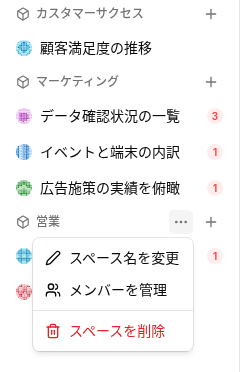
サイドバーでスペース名にマウスを重ねると、+ の左に … が表示されます。… をクリックすると、次のメニューが開きます。General には、このメニューはありません。
- スペース名を変更
- メンバーを管理
- スペースを削除
メンバーとアクセス
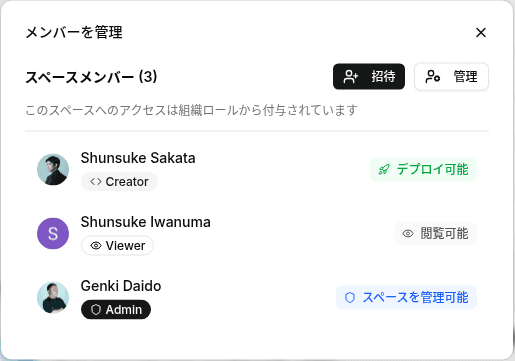
スペースのメンバーは、そのスペースのすべてのプロジェクトにアクセスできます。何ができるかは組織のロールで決まり、メンバーを管理 の一覧には次のように表示されます。
| 組織のロール | 表示 | できること |
|---|---|---|
| Admin | スペースを管理可能 | メンバー、設定、すべてのプロジェクトを管理できます |
| Creator | デプロイ可能 | プロジェクトのデプロイと共同作業ができます |
| Viewer | 閲覧可能 | スペースのプロジェクトを閲覧できます |
Admin も、参加していないスペースはサイドバーに表示されず、そのプロジェクトも開けません。スペースやプロジェクトにアクセスするには、Admin も招待が必要です。
メンバーを追加する・外す
- … > メンバーを管理 を開きます。スペースのメンバーと、それぞれができること(閲覧可能・デプロイ可能・スペースを管理可能)が一覧で表示されます
- 招待 をクリックすると スペースにメンバーを追加 が開きます。追加したい組織のメンバーを選んで 追加 をクリックします
スペースから外すときは、管理 をクリックしてメンバーを選び、選択を削除 をクリックします。メンバーの追加と削除は Admin と Creator ができます。
スペースを削除する
… > スペースを削除 から削除します。
プロジェクトがないスペースは、確認画面で スペースを削除 をクリックすると削除されます。
プロジェクトがあるスペースでは、スペースとプロジェクトを削除 が開き、削除されるプロジェクトが一覧で表示されます。スペース名を入力して 完全に削除する をクリックすると、スペースと配下のプロジェクトが、データ(Squadbase DB を含む)ごと削除されます。元に戻すことはできません。
Team プラン以上では、配下のプロジェクトに自分が Viewer として参加しているものが含まれる場合、Creator はそのスペースを削除できません。
よくある質問
Q: ほかのメンバーが作ったスペースが見えません
A: サイドバーには、自分が参加しているスペースと General だけが表示されます。Admin も同じです。そのスペースのメンバーに、メンバーを管理 から追加してもらってください。
Q: スペースを削除すると、プロジェクトはどうなりますか?
A: 配下のプロジェクトも、データごと完全に削除されます。残したいプロジェクトがあるときは、削除する前に確認してください。
Q: 特定のプロジェクトだけを見せたいときは?
A: スペースには入れず、プロジェクト単位で招待できます。→ プロジェクトへのアクセス