
Redshift
Amazon RedshiftをSquadbaseに接続するための手順と必要情報の取得方法
必要情報
| 項目 | 説明 |
|---|---|
| AWS Access Key ID | AWS認証に使用するアクセスキーIDです。 |
| AWS Secret Access Key | AWS認証に使用するシークレットアクセスキーです。 |
| AWS Region | Redshiftクラスターが配置されているAWSリージョンです(例:us-east-1)。 |
| Database Name | 接続するデータベースの名前です。 |
| Cluster Identifier | Redshift Provisioned Clusterの識別子です。cluster-identifier または workgroup-name のいずれかが必要です。 |
| Workgroup Name | Redshift Serverlessのワークグループ名です。cluster-identifier または workgroup-name のいずれかが必要です。 |
| Secrets Manager ARN(任意) | AWS Secrets Managerに保存されたデータベース認証情報のARNです。Provisioned Cluster・Serverlessともに任意です。 |
| Database User(任意) | IAM認証用のデータベースユーザーです。Secrets Manager ARN が未設定のProvisioned Clusterで必要です。 |
取得方法
AWS Access Key ID / AWS Secret Access Key
AWSマネジメントコンソールのIAMから取得します。
- AWSマネジメントコンソールで「IAM」を開く
- 「ユーザー」から対象ユーザーを選択する
- 「セキュリティ認証情報」タブを開き、「アクセスキーを作成」をクリックする
- 表示されたアクセスキーIDとシークレットアクセスキーを保存する
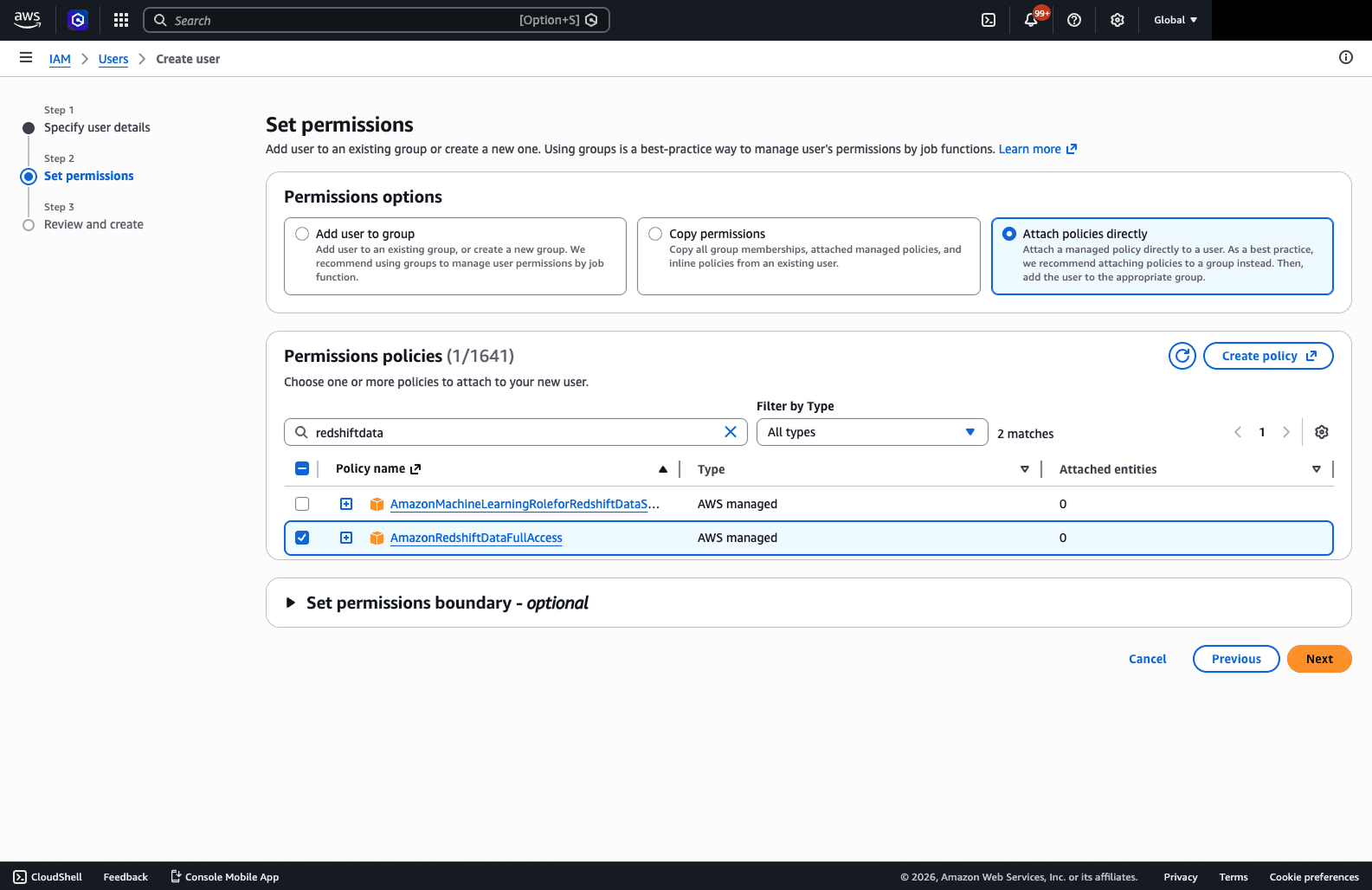
接続に使用するIAMユーザーには、Redshiftへのクエリ実行に必要な権限(AmazonRedshiftDataFullAccess など)を付与してください。
AWS Region
AWSマネジメントコンソール右上に表示されているリージョン名、またはRedshiftのクラスター詳細画面で確認できます(例:ap-northeast-1)。
Database Name
Redshiftコンソールの「クラスター」または「ワークグループ」の詳細画面で確認できます。
Cluster Identifier / Workgroup Name
- Provisioned Cluster の場合:Redshiftコンソール「クラスター」一覧に表示されているクラスター名
- Serverless の場合:Redshiftコンソール「Serverless」の「ワークグループ」一覧に表示されているワークグループ名
Secrets Manager ARN(任意)
AWSマネジメントコンソールの「Secrets Manager」から取得します。
- AWSマネジメントコンソールで「Secrets Manager」を開く
- Redshiftの認証情報が保存されているシークレットを選択する
- 詳細画面に表示されている「シークレットのARN」をコピーする
Database User(任意)
RedshiftデータベースのユーザーIDです。Redshift コンソールの「クラスター」詳細画面に表示されるデータベースユーザー、またはクラスター作成時に設定したマスターユーザー名を使用してください。