
BigQuery
Google BigQueryをSquadbaseに接続するための手順と必要情報の取得方法
BigQueryの接続方法には OAuth と Service Account(サービスアカウント認証) の2種類があります。
OAuth で接続する場合
Googleアカウントでの認証を使ってかんたんに接続できる方法です。追加のファイルや設定は不要です。
BigQuery を選択する
データソースの追加画面で「BigQuery」を選択します。
Googleアカウントで認証する
「BigQueryで接続」ボタンをクリックすると、Googleの認証画面に移動します。接続に使用するGoogleアカウントを選択して認証を完了してください。
Service Account で接続する場合
Google Cloudのサービスアカウントを使ったより細かい権限管理が可能な接続方法です。
必要情報
| 項目 | 説明 |
|---|---|
| Google Cloud Service Account JSON | Google Cloudのサービスアカウントに紐付く認証情報が記載されたファイルです。外部アプリからBigQueryへアクセスする際の「身分証明書」の役割を果たし、秘密鍵などの機密情報が含まれています。 |
| Google Cloud Project ID | Google Cloud上で作成したリソースを識別するための、世界で唯一の識別子です。BigQueryの操作時にどのプロジェクトのデータや予算(コンピューティングリソース)を使用するかを特定するために不可欠な情報となります。 |
取得方法
Google Cloud Service Account JSON
連携用のGoogle Service Accountを発行します。
Service Accounts を開く
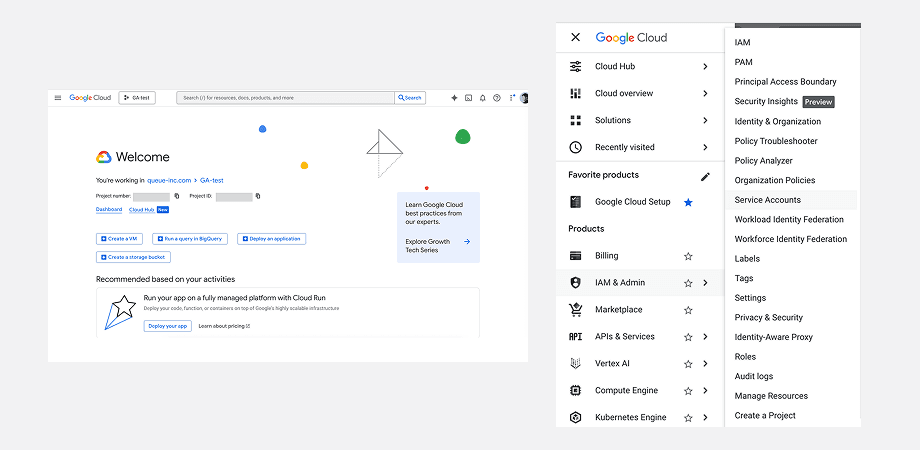
Google Cloud Platform の任意のプロジェクトで、メニューから「IAM & Admin」→「Service Accounts」を選択してください。
サービスアカウントを作成する
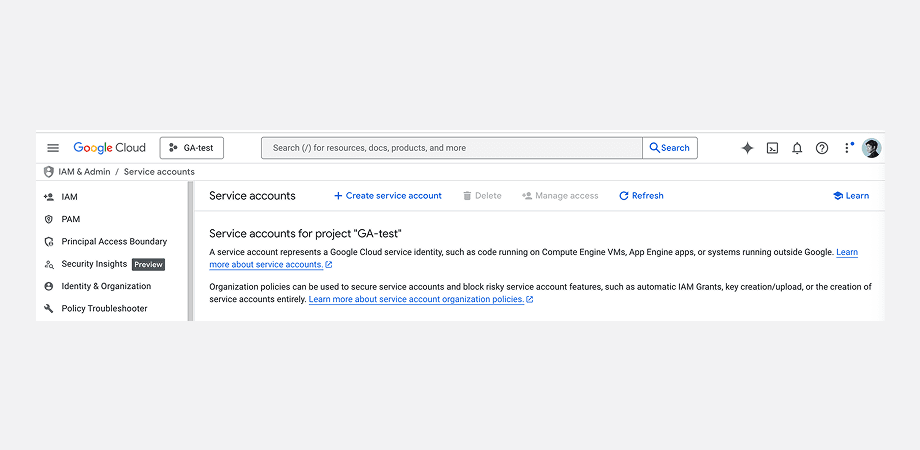
Service Accounts の画面上部にある「+ Create service account」をクリックします。
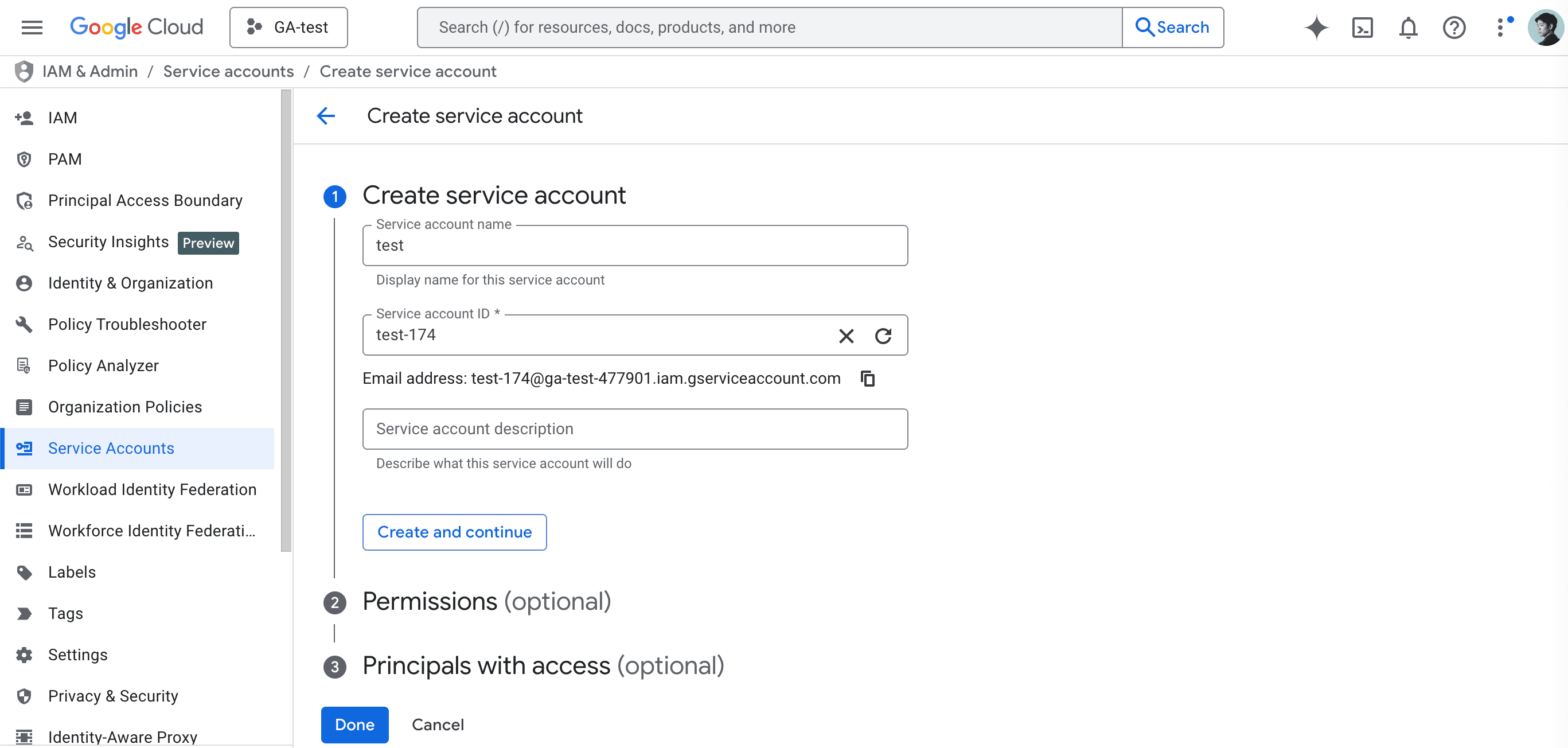
サービスアカウント作成に必要な情報を入力します。
- Service account name:このサービスアカウントが何用なのか分かるように、任意の名前をつけてください。
- Service account ID:サービスアカウント名に応じて自動で入力されます。
- Service account description:任意でこのサービスアカウントの説明を追記することができます。
「Create and continue」をクリックするとサービスアカウントが作成されます。
Permissions を付与する
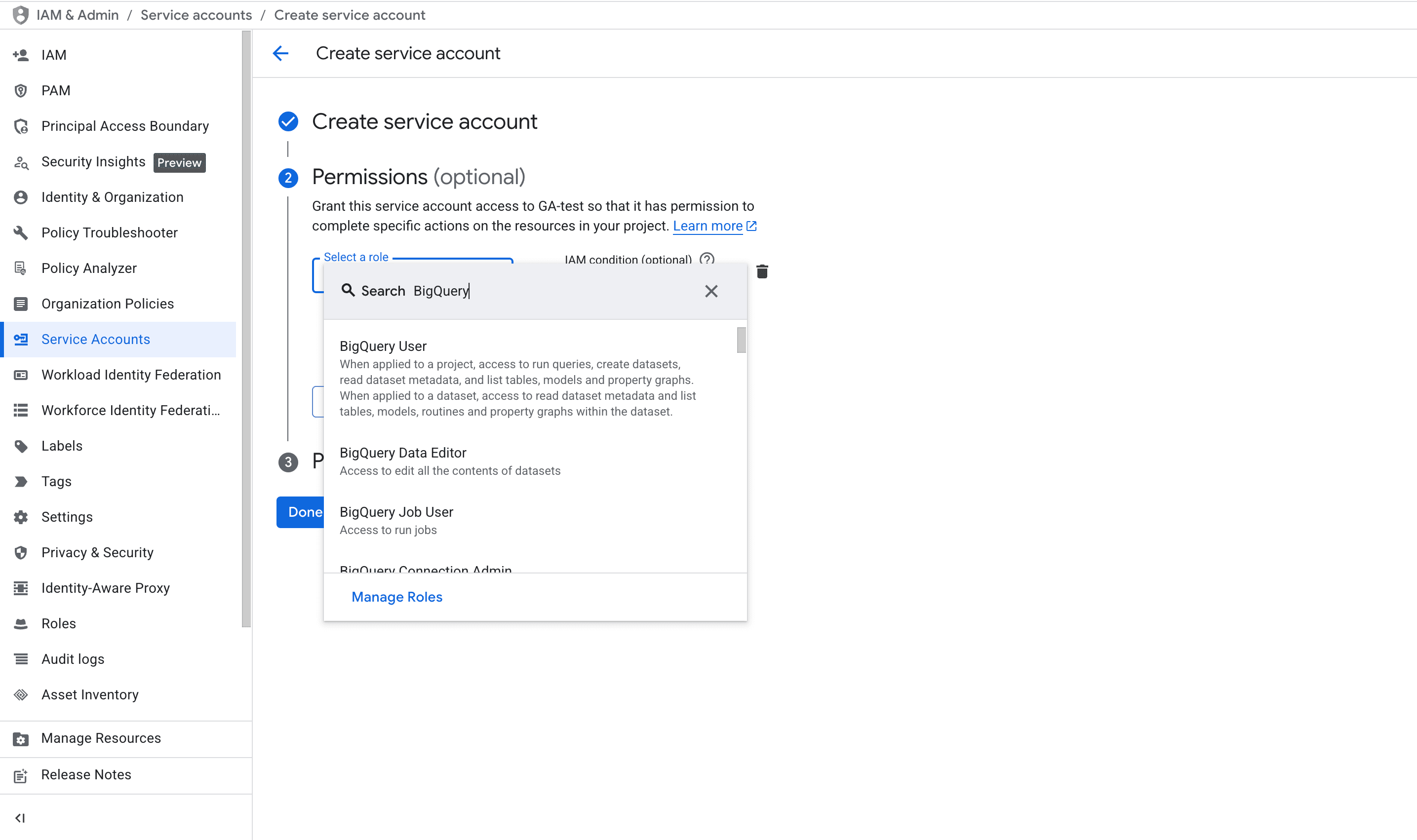
Permissions についてはデータのクエリをしたいのか、編集もしたいのかで権限が変わります。
- クエリをしたい(データをみたい)場合:BigQuery ジョブユーザーと BigQuery 閲覧者
- 編集をしたい(書き込み・更新をしたい)場合:BigQuery ジョブユーザーと BigQuery 編集者
追加ができたら、「完了」をクリックします。
これでサービスアカウントの発行は完了です。
キーを発行する
サービスアカウントの一覧から、作成したサービスアカウントのメールアドレスをクリックします。
タブから「Keys」を選択し、「Add key」→「JSON」を選択し、「作成」ボタンをクリックします。
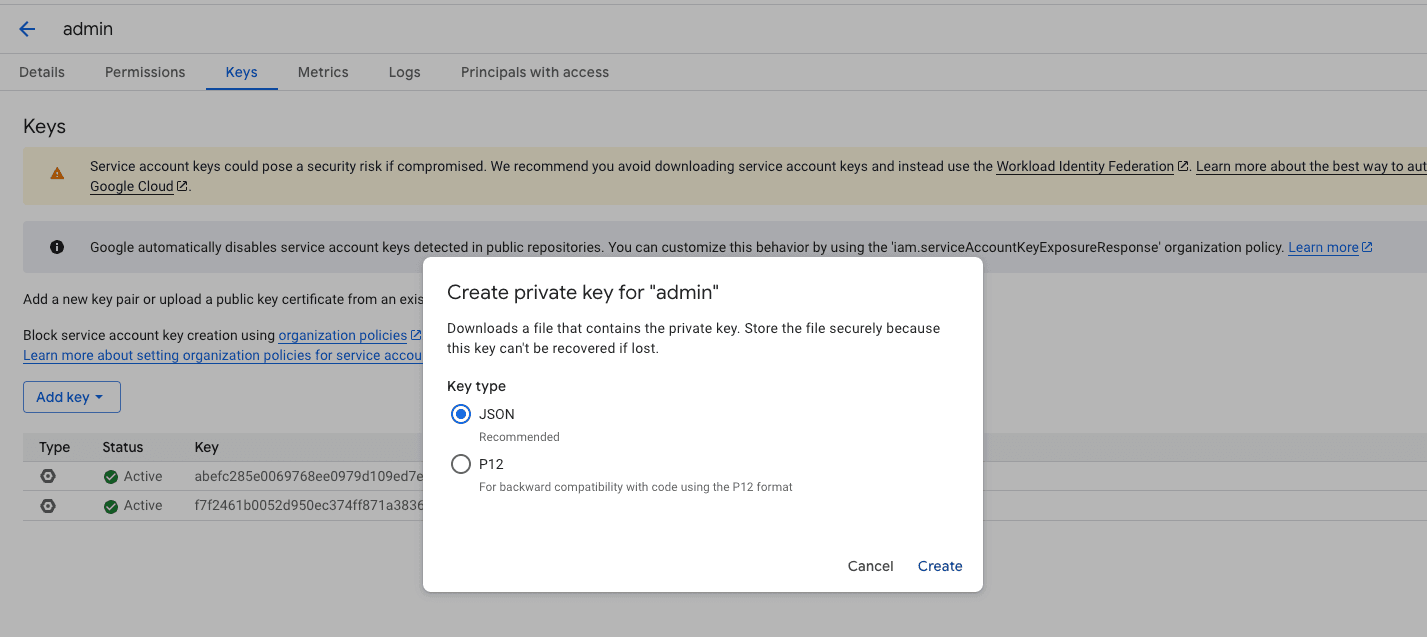
すると、ご自身のPC上にJSONファイルがダウンロードされます。このJSONファイルをアップロードしてください。
Google Cloud Project ID
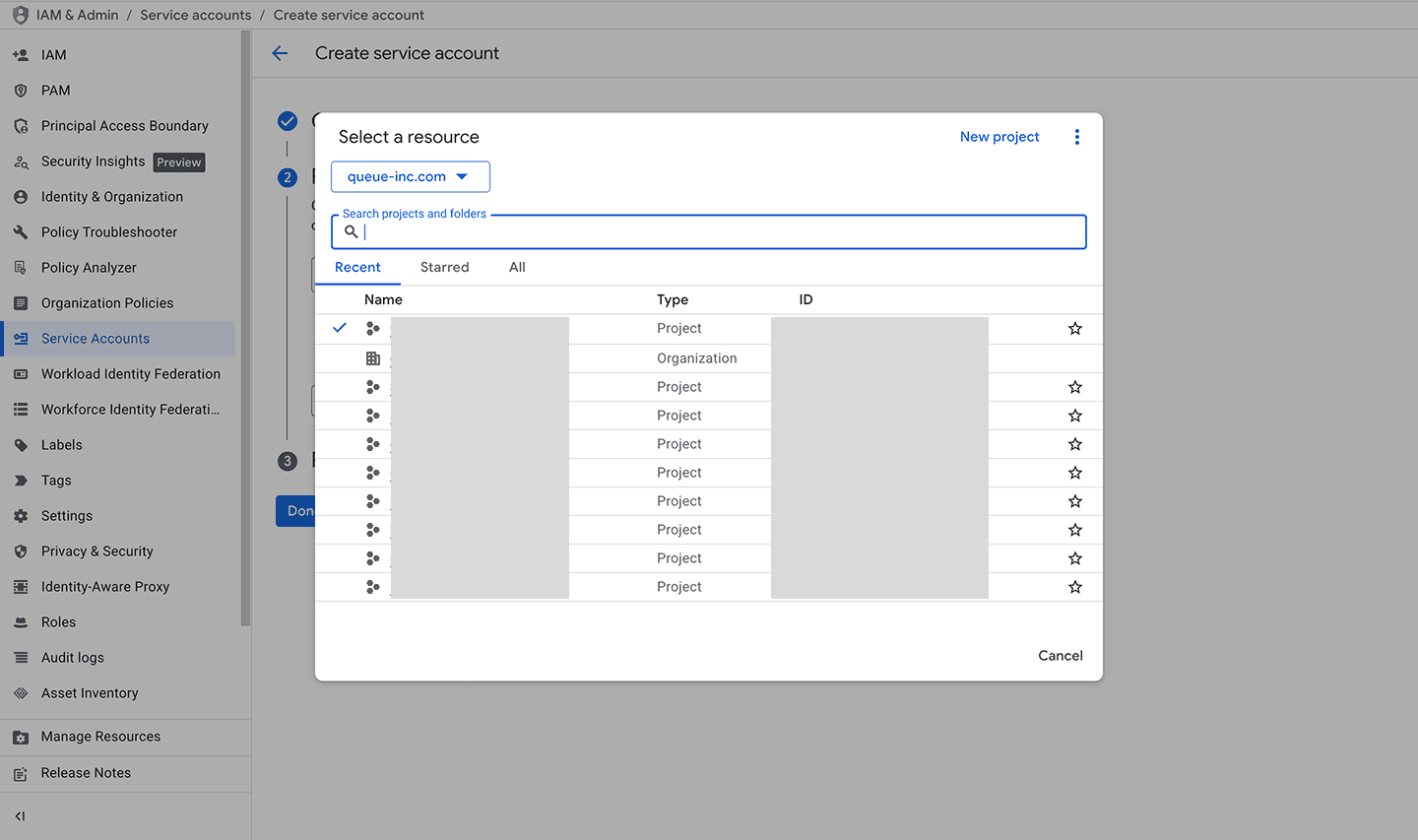
コンソール画面の左上、Google Cloudロゴの右隣にあるプロジェクト名をクリックします。
開いたダイアログの一覧に、名前とIDが並んで表示されます。
ID列にある英数字の文字列(例:my-awesome-project-12345)が、連携に必要なプロジェクトIDです。連携したいBigQueryが配置されているプロジェクトのプロジェクトIDを選択するようにしてください。
プロジェクトごとに権限を付与するため、特定のデータセットを使う場合は、Squadbaseのナレッジに使用するデータセット名を記載することで、AIがそのデータセットを使って分析をしてくれます。