
Gmail
GmailをSquadbaseに接続するための手順と必要情報の取得方法
必要情報
| 項目 | 説明 |
|---|---|
| Google Cloud Service Account JSON | Googleのサービスにアクセスするための「認証キーファイル」です。Google Cloud上で発行されるJSONファイルで、どのアプリケーションがAPIを利用しているかをGoogleが識別するために使われます。 |
| Target User Email | アクセスしたい Google Workspace ユーザーの Gmail アドレスです(例:user@yourcompany.com)。サービスアカウント JSON のアップロード後に Squadbase 上で入力します。 |
サービスアカウントを使ったGmailの接続には Google Workspace と管理者権限が必要です。サービスアカウントがユーザーのメールボックスにアクセスできるよう、ドメイン全体の委任を有効にする必要があります。
取得方法
Google Cloud Service Account JSON
連携用のGoogle Service Accountを発行します。
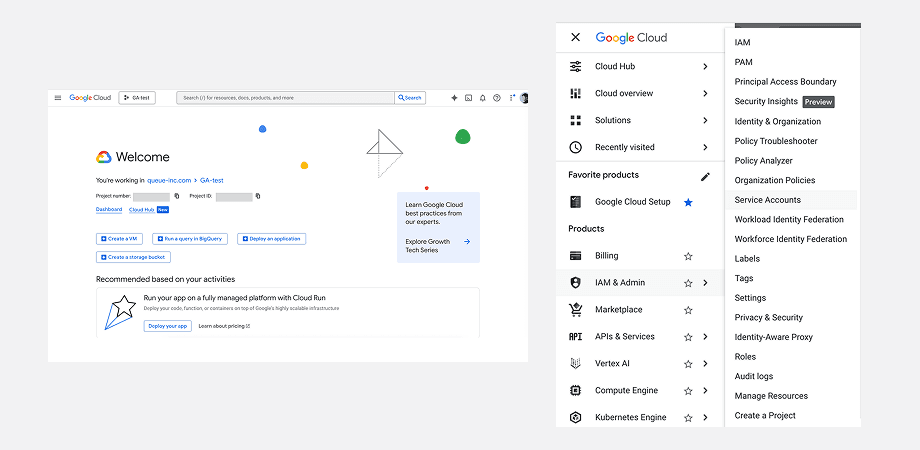
Service Accounts を開く
Google Cloud Console にログインし、任意のプロジェクトでメニューから「IAM & Admin」→「Service Accounts」を選択してください。
サービスアカウントを作成する
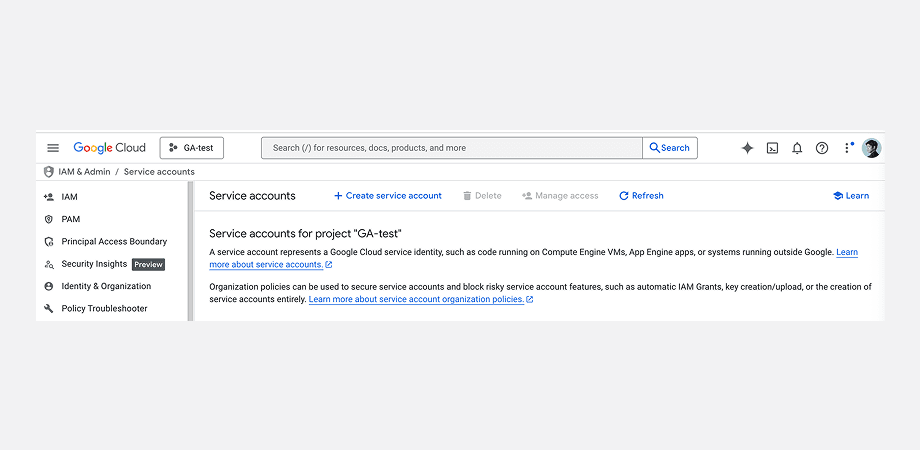
Service Accounts の画面上部にある「+ Create service account」をクリックします。
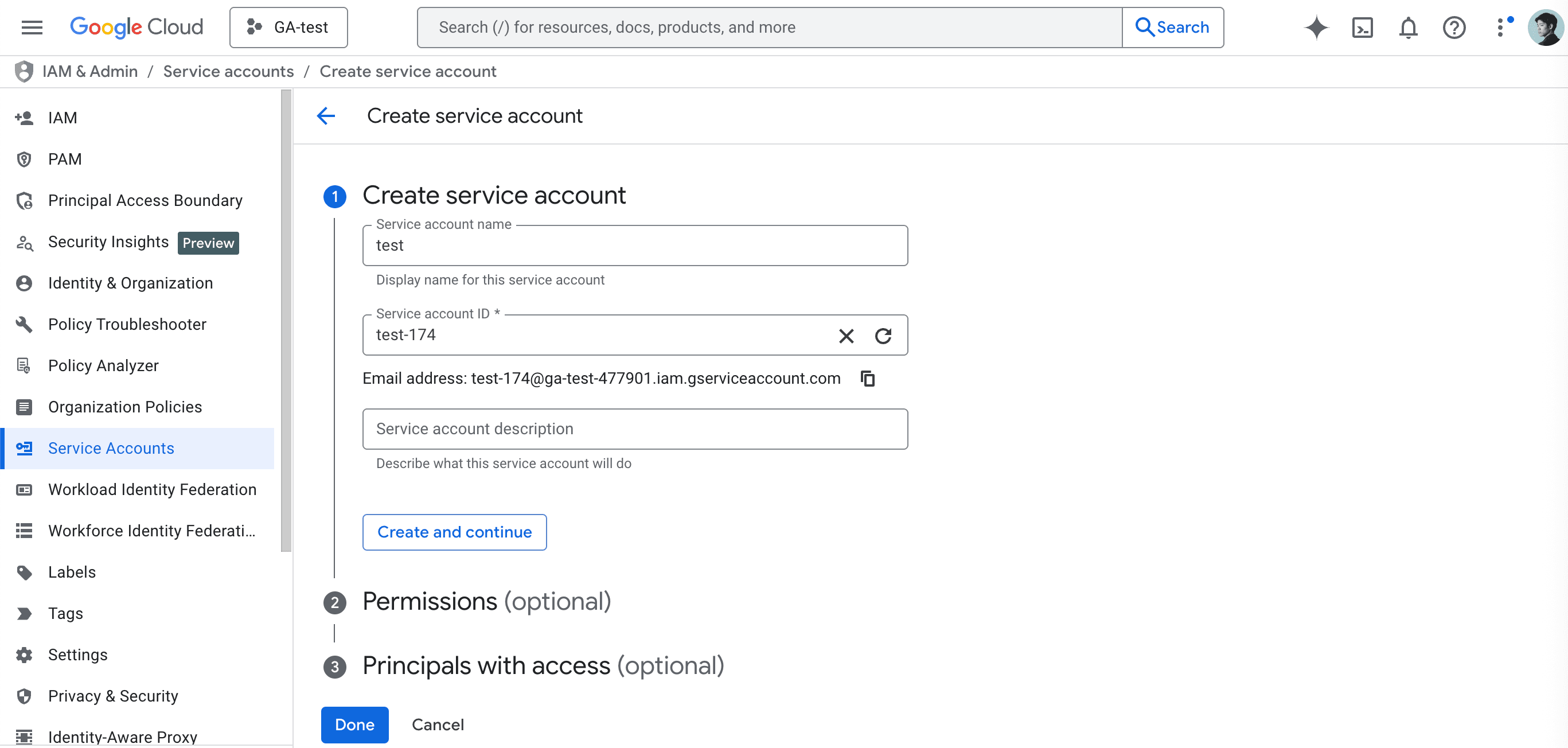
サービスアカウント作成に必要な情報を入力します。
- Service account name:このサービスアカウントが何用なのか分かるように、任意の名前をつけてください。
- Service account ID:サービスアカウント名に応じて自動で入力されます。
- Service account description:任意でこのサービスアカウントの説明を追記することができます。
「Create and continue」をクリックするとサービスアカウントが作成されます。
キーを発行する
サービスアカウントの一覧から、作成したサービスアカウントのメールアドレスをクリックします。
タブから「Keys」を選択し、「Add key」→「JSON」を選択し、「作成」ボタンをクリックします。
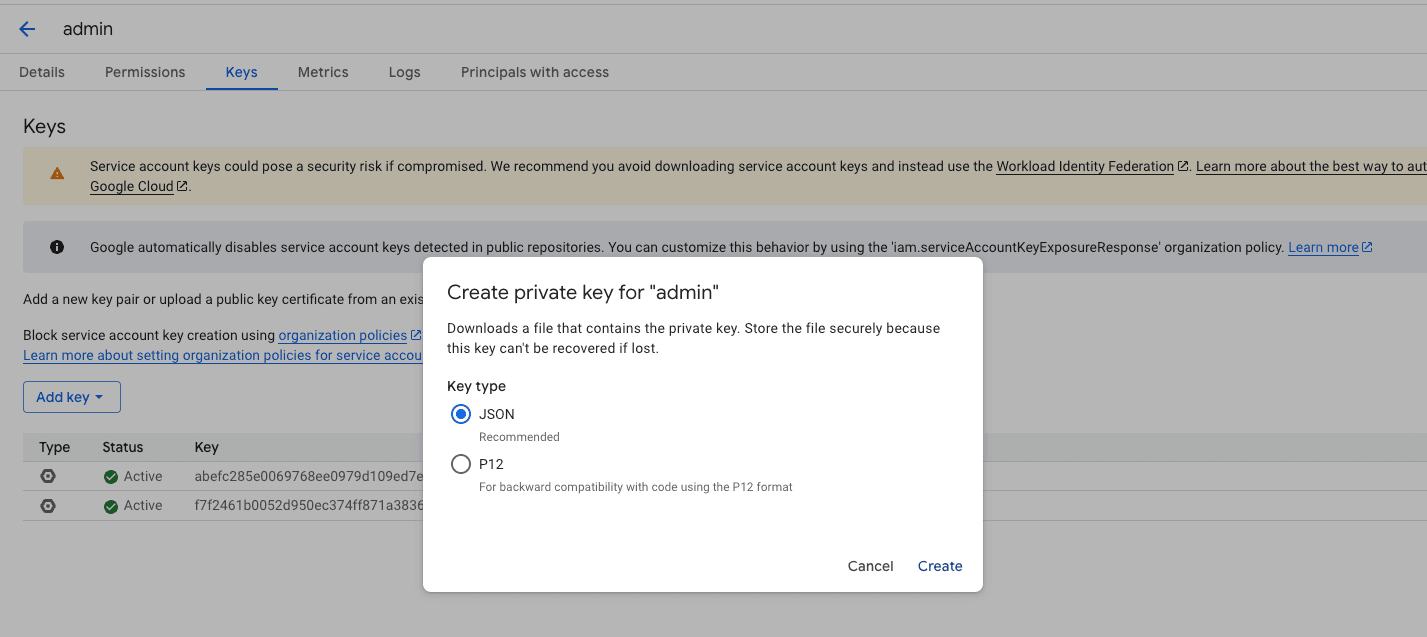
すると、ご自身のPC上にJSONファイルがダウンロードされます。このJSONファイルをアップロードしてください。
APIを有効化する
サービスアカウントが Gmail のデータにアクセスできるようにするために、Google Cloud プロジェクト側で「Gmail API」を有効化する必要があります。
Google Cloudの左のサイドバーから「APIとサービス」→「ライブラリ」を選択し、検索窓に「Gmail」と入力して検索します。検索結果から「Gmail API」を見つけ、「有効にする」を押してください。
ドメイン全体の委任を有効にする
サービスアカウントの詳細ページで 詳細設定 を開き、Google Workspace のドメイン全体の委任を有効にする にチェックを入れて保存します。
次に、管理者として Google Workspace 管理コンソール にログインします。セキュリティ → アクセスとデータ管理 → API の制御 → ドメイン全体の委任 を開き、新規追加 をクリックします。サービスアカウントの クライアント ID を入力し、以下の OAuth スコープを追加します。
https://www.googleapis.com/auth/gmail.readonlyTarget User Email
サービスアカウント JSON のアップロード後、Squadbase が Target User Email の入力を求めます。アクセスしたい Google Workspace ユーザーの Gmail アドレスを入力してください(例:user@yourcompany.com)。