
MongoDB
MongoDBをSquadbaseに接続するための手順と必要情報の取得方法
必要情報
| 項目 | 説明 |
|---|---|
| MongoDB Connection URL | MongoDBの接続文字列です(例:mongodb+srv://user:password@cluster.mongodb.net または mongodb://user:password@host:27017)。 |
| MongoDB Database | 接続するデータベースの名前です。 |
取得方法
MongoDB Connection URL
MongoDB Atlas
- MongoDB Atlas にログインする
- プロジェクトを選択し、クラスターをクリックする
- Connect ボタンをクリックする
- Drivers を選択する
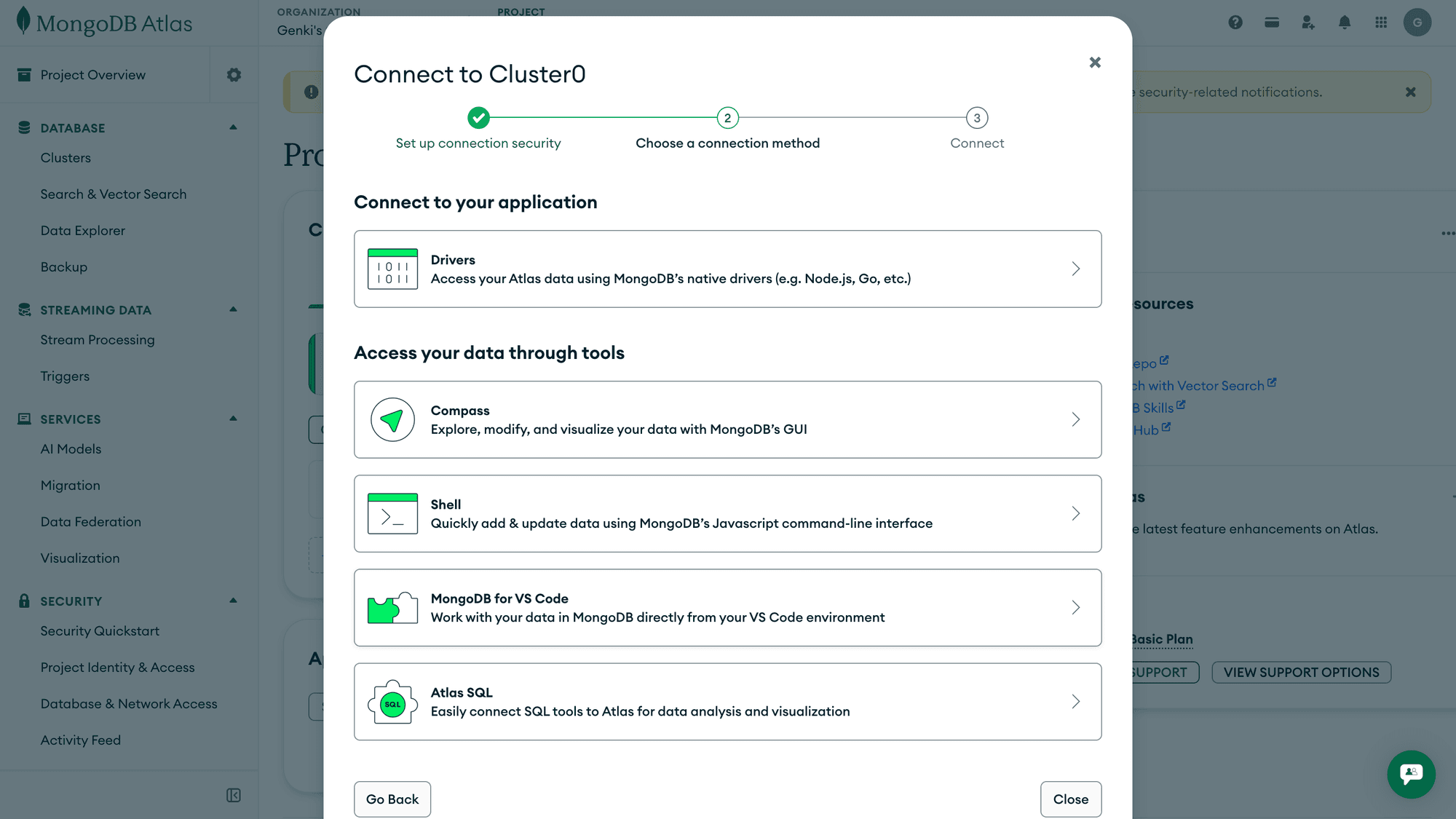
- 表示された接続文字列をコピーする
接続文字列は次の形式で表示されます。
mongodb+srv://<username>:<password>@cluster0.xxxxx.mongodb.net<username> と <password> をデータベースユーザーの認証情報に置き換えてください。
セルフホスト MongoDB
接続文字列は次の形式で構成されます。
mongodb://[ユーザー名]:[パスワード]@[ホスト]:[ポート]| 項目 | 説明 |
|---|---|
ユーザー名 | MongoDBに接続するユーザー名 |
パスワード | 該当ユーザーのパスワード |
ホスト | MongoDBサーバーのホスト名またはIPアドレス |
ポート | MongoDBのポート番号(デフォルト:27017) |
例
mongodb://myuser:mypassword@db.example.com:27017MongoDB Database
接続するデータベースの名前です。MongoDB Atlasの場合、クラスタービューの Collections からデータベース名を確認できます。
IPアクセスリスト設定(MongoDB Atlas)
MongoDB Atlasは、IPアクセスリストに登録されたIPアドレスからの接続のみを許可します(パブリックインターネット経由の場合)。Squadbaseから接続するには、SquadbaseのIPアドレスをAtlasのIPアクセスリストに追加する必要があります。
手順:
- MongoDB Atlas左サイドバーの Database & Network Access をクリックする
- IP Access List タブを開き、+ ADD IP ADDRESS をクリックする
- Squadbaseの送信元IPアドレスを1つ入力し、Confirm をクリックする
- すべての送信元IPアドレスに対して手順 3〜4 を繰り返す
Squadbaseの送信元IPアドレス:
| IPアドレス |
|---|
54.65.34.27 |
34.9.68.157 |
34.84.41.207 |
104.155.119.135 |
202.79.125.144 |