
Notion
NotionをSquadbaseに接続するための手順と必要情報の取得方法
Notionの接続方法には OAuth と API Key の2種類があります。
OAuth で接続する場合
Notionアカウントでの認証を使ってかんたんに接続できる方法です。追加のファイルや設定は不要です。
Notion を選択する
データソースの追加画面で「Notion」を選択します。
Notionアカウントで認証する
「Notionで接続」 ボタンをクリックすると、Notionの認証画面に移動します。接続に使用するアカウントを選択して認証を完了してください。
権限を確認して「ページを選択する」をクリックする
Squadbaseに付与する権限の一覧が表示されます。内容を確認し、ページを選択する をクリックしてください。
アクセスを許可するページを選択する
アクセスを許可するページをチームスペース・共有・非公開から選択し、アクセスを許可する をクリックしてください。
API Key で接続する場合
NotionのInternal Integration Tokenを使った接続方法です。
必要情報
| 項目 | 説明 |
|---|---|
| Notion Internal Integration Token | Notionのインテグレーション設定から取得するInternal Integration Tokenです(ntn_ または secret_ から始まります)。 |
取得方法
Notion Internal Integration Token
My Integrations を開く
Notion My Integrations にアクセスし、Notionアカウントでログインします。
インテグレーションを作成または選択する
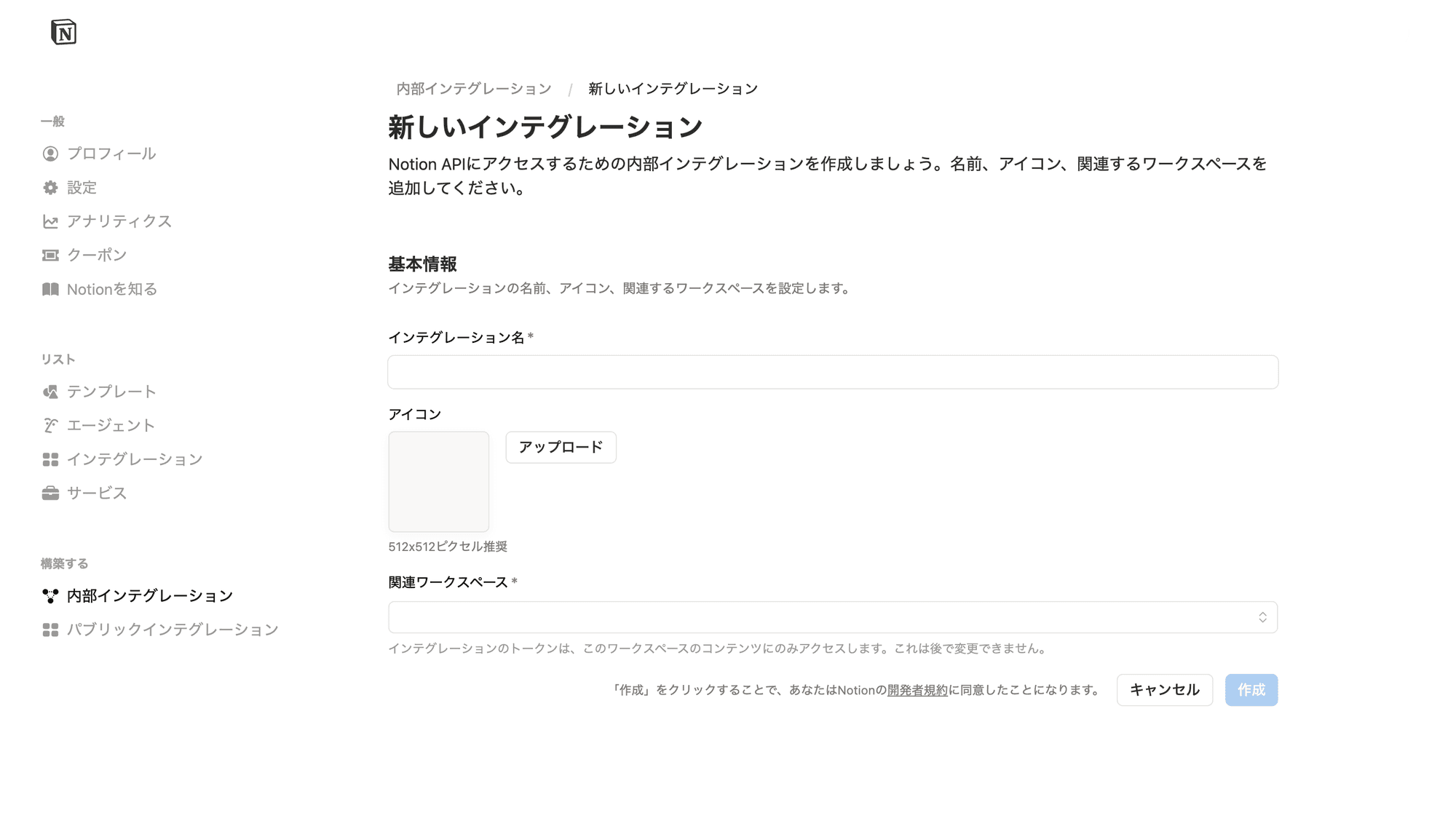
既存のインテグレーションを選択するか、新しいインテグレーションを作成 をクリックします。
新規作成の場合は、インテグレーション名 を入力し、関連ワークスペース を選択して 作成 をクリックします。なお、関連ワークスペースは後から変更できません。
内部インテグレーションシークレットをコピーする
設定 タブ内の 内部インテグレーションシークレット 欄にある 表示 をクリックし、トークンをコピーします。トークンは ntn_ または secret_ から始まります。
ページをインテグレーションに接続する
コンテンツへのアクセス タブを開き、右上の アクセス権限を編集 をクリックします。Squadbaseからアクセスしたいページまたはデータベースを選択して追加し、保存する をクリックしてください。
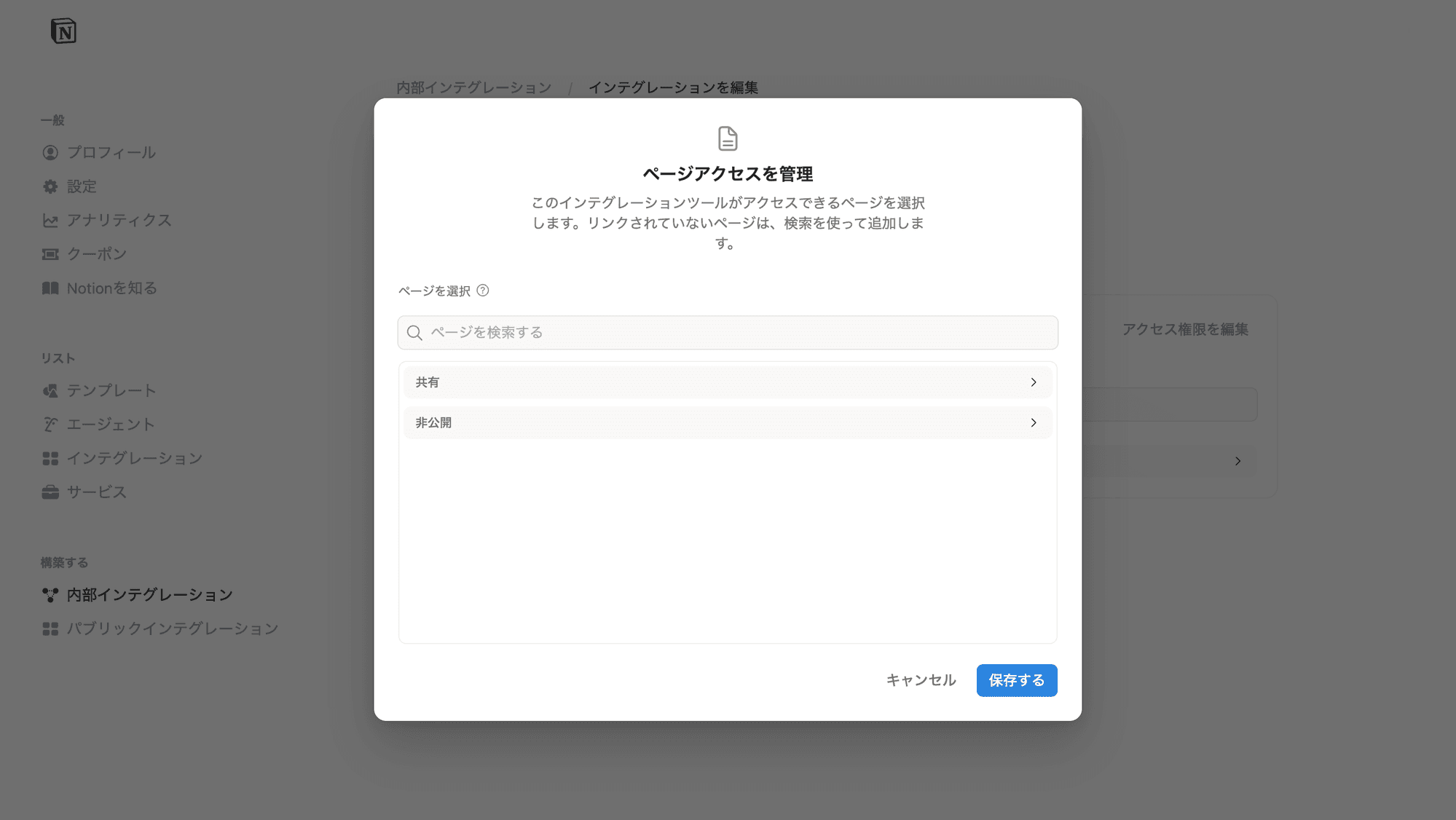
インテグレーションはアクセスを明示的に許可したページ・データベースのみ参照できます。Squadbaseで使用したいページにはすべて追加してください。