Azure SQL
Azure SQLをSquadbaseに接続するための手順と必要情報の取得方法
必要情報
| 項目 | 説明 |
|---|---|
| Azure SQL JDBC URL | Azure SQL Database への JDBC 接続 URL です(例:jdbc:sqlserver://<server>.database.windows.net:1433;database=<db>;encrypt=true)。jdbc: プレフィックスは省略可能です(sqlserver://...)。 |
| Username(任意) | Azure SQL のログイン名です(通常 <user>@<server> の形式)。JDBC URL に user=... として埋め込むこともできます。 |
| Password(任意) | Azure SQL のパスワードです。JDBC URL に password=... として埋め込むこともできます。 |
| SSH Tunnel Host(任意) | 経由する SSH 踏み台サーバーのホスト名です。直接接続する場合は空欄にしてください。 |
| SSH Tunnel Port(任意) | 踏み台サーバーの SSH ポートです。デフォルトは 22 です。 |
| SSH Tunnel Username(任意) | SSH 認証に使用するユーザー名です。SSH Tunnel Host を設定した場合に必須です。 |
| SSH Private Key(任意) | SSH 認証に使用する秘密鍵(PEM 形式、base64 エンコード)です。SSH Tunnel Host を設定した場合に必須です。 |
| SSH Private Key Passphrase(任意) | 秘密鍵が暗号化されている場合のパスフレーズです。 |
Azure SQL サーバーの作成時、デフォルトで Microsoft Entra のみの認証 が選択されます。このモードでは SQL 認証(ユーザー名/パスワード)による接続が無効になるため、Squadbase から接続できません。
SQL 認証を有効化するには:
- Azure Portal にログインし、SQL databases に移動して対象のデータベースを選択する
- Overview タブの Server name のリンクをクリックして SQL server を開く
- Settings → Microsoft Entra ID で Support only Microsoft Entra authentication for this server のチェックを外し、Save をクリックする
- ページ上部の Reset password からサーバー管理者のパスワードを設定する
取得方法
Azure SQL JDBC URL
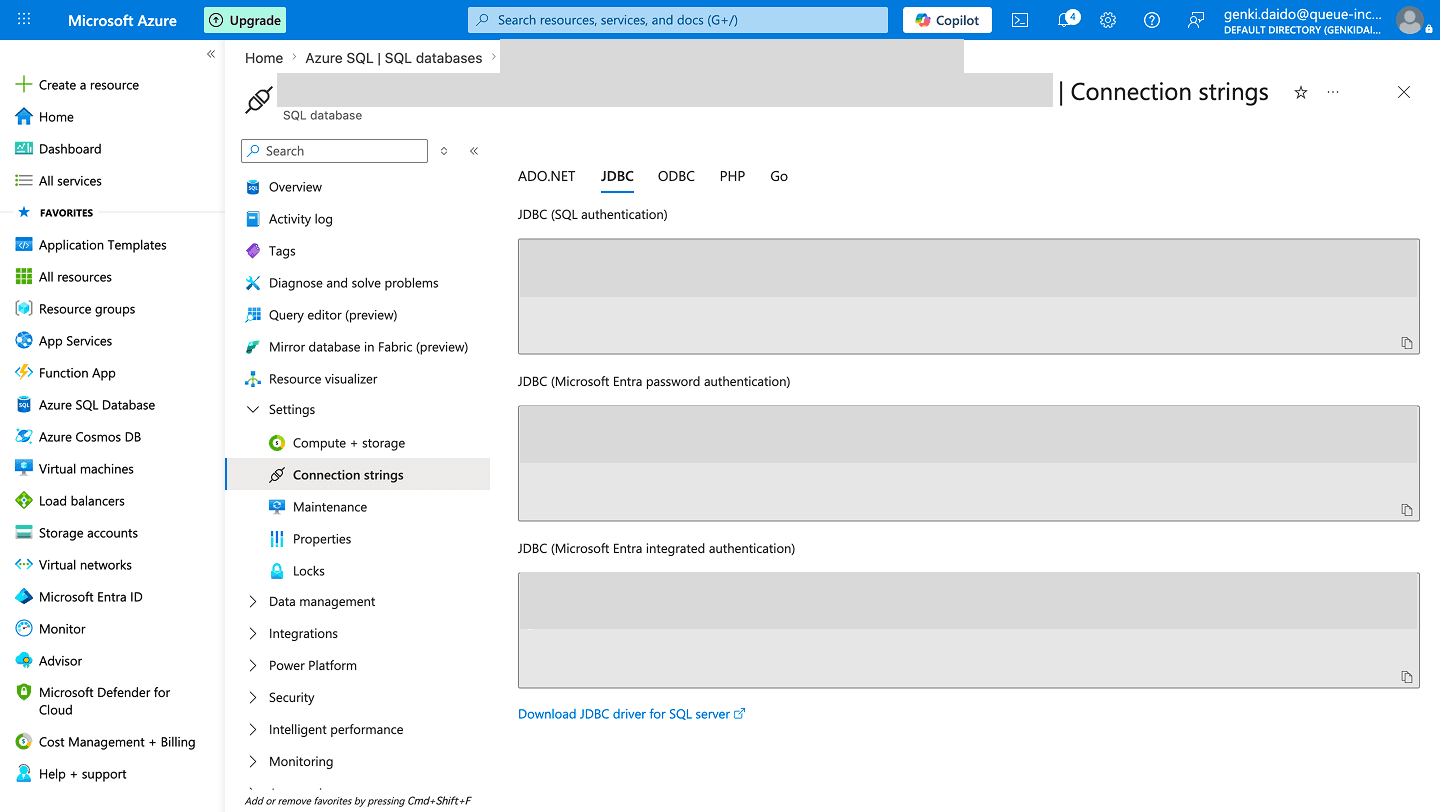
JDBC URL は Azure Portal の 接続文字列 ページから取得するのが最も確実です。必要なパラメーターがすべて含まれた、すぐに使える URL を確認できます。
取得手順:
- Azure Portal にログインする
- SQL databases に移動し、対象のデータベースを選択する
- 左側のメニューから Settings → Connection strings を選択する
- JDBC タブを選択する
- JDBC (SQL authentication) の接続文字列をコピーする
{your_password_here}の部分を サーバー管理者のパスワード(SQL server ページの Reset password で設定したもの)に置き換える
例:
jdbc:sqlserver://myserver.database.windows.net:1433;database=mydb;user=myuser@myserver;password=mypassword;encrypt=true;trustServerCertificate=false;hostNameInCertificate=*.database.windows.net;loginTimeout=30;jdbc: プレフィックスは省略可能です。Squadbase は jdbc:sqlserver://... と sqlserver://... のどちらにも対応しています。
Username / Password(任意)
Connection strings ページからコピーした JDBC URL には、ユーザー名がすでに埋め込まれています(user=... の形式)。URL からユーザー名・パスワードを削除した場合のみ、別途入力が必要です。
Username は SQL Server の管理者ログイン名です。Password はサーバー作成時に設定した管理者アカウントのパスワードです。Azure Portal ではパスワードを確認することはできません(リセットのみ可能)。
ユーザー名の確認またはパスワードのリセット手順:
- Azure Portal にログインする
- SQL databases に移動し、対象のデータベースを選択する
- Overview タブの Server name のリンクをクリックして SQL サーバーを開く
- Overview タブの Essentials 欄に Server admin(ユーザー名)が表示されている
- パスワードが不明な場合は、ページ上部の Reset password から新しいパスワードを設定する
サーバー管理者アカウントの使用を避けたい場合は、SQL Server Management Studio(SSMS)または Azure Data Studio を使用して、読み取り専用権限の SQL ログインを別途作成することをおすすめします。
SSH トンネル(任意)
Azure SQL インスタンスがプライベートネットワーク上にあり、インターネットから直接アクセスできない場合は、SSH 踏み台サーバーを経由して接続できます。
| 項目 | 取得方法 |
|---|---|
| SSH Tunnel Host | SSH 踏み台サーバーのパブリックホスト名または IP アドレス |
| SSH Tunnel Port | 踏み台サーバーの SSH ポート(デフォルト:22) |
| SSH Tunnel Username | 踏み台サーバーへの SSH 認証に使用するユーザー名 |
| SSH Private Key | 踏み台サーバーに登録された公開鍵に対応する秘密鍵(PEM 形式) |
| SSH Private Key Passphrase | 秘密鍵が暗号化されている場合のパスフレーズ |
ファイアウォールの設定
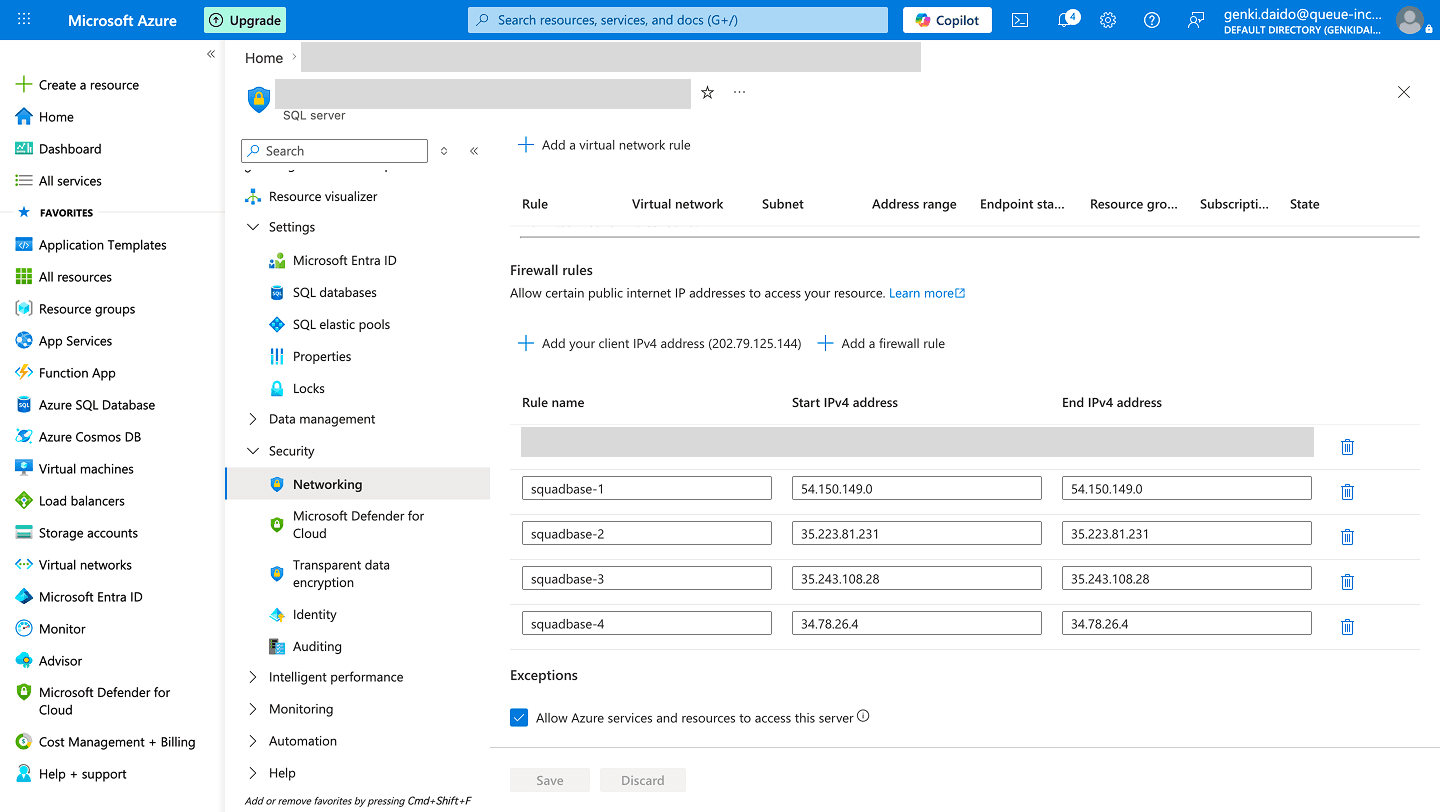
Azure SQL はデフォルトで外部からの接続をすべてブロックしています。接続前に Squadbase の送信元 IP アドレスを許可リストに追加してください。
以下の IP アドレスを追加します:
| IP アドレス |
|---|
54.150.149.0 |
35.223.81.231 |
35.243.108.28 |
34.78.26.4 |
手順:
- Azure Portal にログインし、SQL databases に移動して対象のデータベースを選択する
- Overview タブの Server name のリンクをクリックして SQL server を開く
- Security → Networking を選択する
- Firewall rules で + Add a firewall rule をクリックする
- 上記の各 IP アドレスについて、Start IPv4 address と End IPv4 address に同じアドレスを入力する
- Save をクリックする