毎月のGA4レポート作成を、集計作業から考察中心のワークフローに変える

「GA4のデータをまとめるだけで毎月何時間もかかっている」 「レポートは出しているけど、改善提案まで手が回らない」
こんな状況に心当たりはありませんか?
レポートで最も価値があるのは、データに基づいて意思決定し、次の改善策を打ち出す「考察」のパートです。しかし現実には、GA4からデータを抽出し、スプレッドシートに転記し、グラフを整え、体裁を調整する。この「手前の作業」に毎月何時間も費やしてしまい、肝心の考察にたどり着く頃には時間も体力も残っていない、という方が少なくありません。
本記事では、Squadbaseを使ってGA4のレポート業務を効率化し、本来の目的である考察に時間を使えるようにするアプローチを紹介します。
既存ツールの課題: 「可視化まで」は得意、でもその先がない
GA4のデータを可視化するためのツールは、すでに充実しています。GA4の純正ダッシュボード、Looker Studio、Excel、Googleスプレッドシートなど、グラフを作るだけなら選択肢には困りません。
しかし、どのツールを使っても共通して残る課題があります。
切り口の変更や修正に手間がかかる
上長やクライアントから「直帰率ではなくエンゲージメント率ベースに切り替えて」「KPIサマリーを上部に配置して、詳細テーブルはその下にまとめて」と言われるたびに、BIツールの設定画面を開いてフィルタを調整したり、スプレッドシートの関数を書き直したりする手間が発生します。BIツールは設定の習熟が必要で、スプレッドシートはフォーマットの維持管理が属人化しやすいです。「ちょっと違う見方をしたい」に気軽に応えられる状態にはなかなかなりません。
考察・示唆は毎回ゼロから書く必要がある
「先月と比べてセッション数が15%増えた」 - 数字の変化はグラフを見ればわかります。しかし「なぜ増えたのか」「この傾向が続くとどうなるか」「次に何をすべきか」を導き出すのは、既存ツールがカバーしてくれない領域です。集計とグラフ化で時間を使い切った上に、考察まで毎月白紙の状態から書き上げなければならない。これが、レポート業務が「作業」で終わってしまう根本的な原因です。
Squadbaseなら、何が変わるのか
可視化の手段は揃っています。しかし、「切り口を柔軟に変更すること」と「データから考察を導き出すこと」は、既存ツールではカバーされていません。この2つが手作業のままである限り、レポート業務は"作業"の域を出ません。
このような既存ツールでは解決できなかった課題に対して、Squadbaseは以下の変化をもたらします。
集計・ダッシュボード化をAIに任せられる
セッション数・ユーザー数・ページビューの推移グラフ、ページ別パフォーマンスの一覧など、これまで手作業で組み立てていたものがAIへの一言で完成します。
「こう見せて」と言うだけでダッシュボードが変わる
「上位50ページに絞って」「直近3ヶ月だけ表示して」「流入チャネル別×デバイス別のクロス集計を追加して」 - BIツールなら設定画面の習熟やSQLの理解が必要で、スプレッドシートならピボットテーブルの組み直しが必要になるような変更も、チャットで完結します。
考察のたたき台までAIが出してくれる
ダッシュボードで用いるデータを読み取り、AIが改善ポイントやトレンドの変化に対する示唆をコメントとして出力します。白紙の状態から書き始めるのと、たたき台がある状態から書き始めるのとでは、かかる時間も考察の深さもまったく違います。
Squadbaseを導入すると、月次レポート業務はこう変わる
ここからは、毎月GA4のレポートを作成しているマーケティング担当者の業務が、Squadbase導入後にどう変わるのかを具体的に見ていきます。
GA4との接続設定に関する詳細は、以下ページから確認ください。
セットアップ: ダッシュボードの「型」を作る
これまでは月初になるとGA4を開き、データをエクスポートし、スプレッドシートに貼り付け、グラフを作り、体裁を整える - という一連の作業を毎回繰り返していたはずです。
Squadbaseでは、最初の1回だけこの「型」をAIと一緒に作ります。
GA4を接続したら、エディタのチャット欄に例えば「過去6ヶ月のセッション数・ユーザー数・ページビューの推移をグラフで表示して」と入力します。するとAIがGA4からデータを取得し、月別のトレンドを可視化したダッシュボードを自動で生成します。変化の兆しが、グラフ上で一目で把握できるようになります。
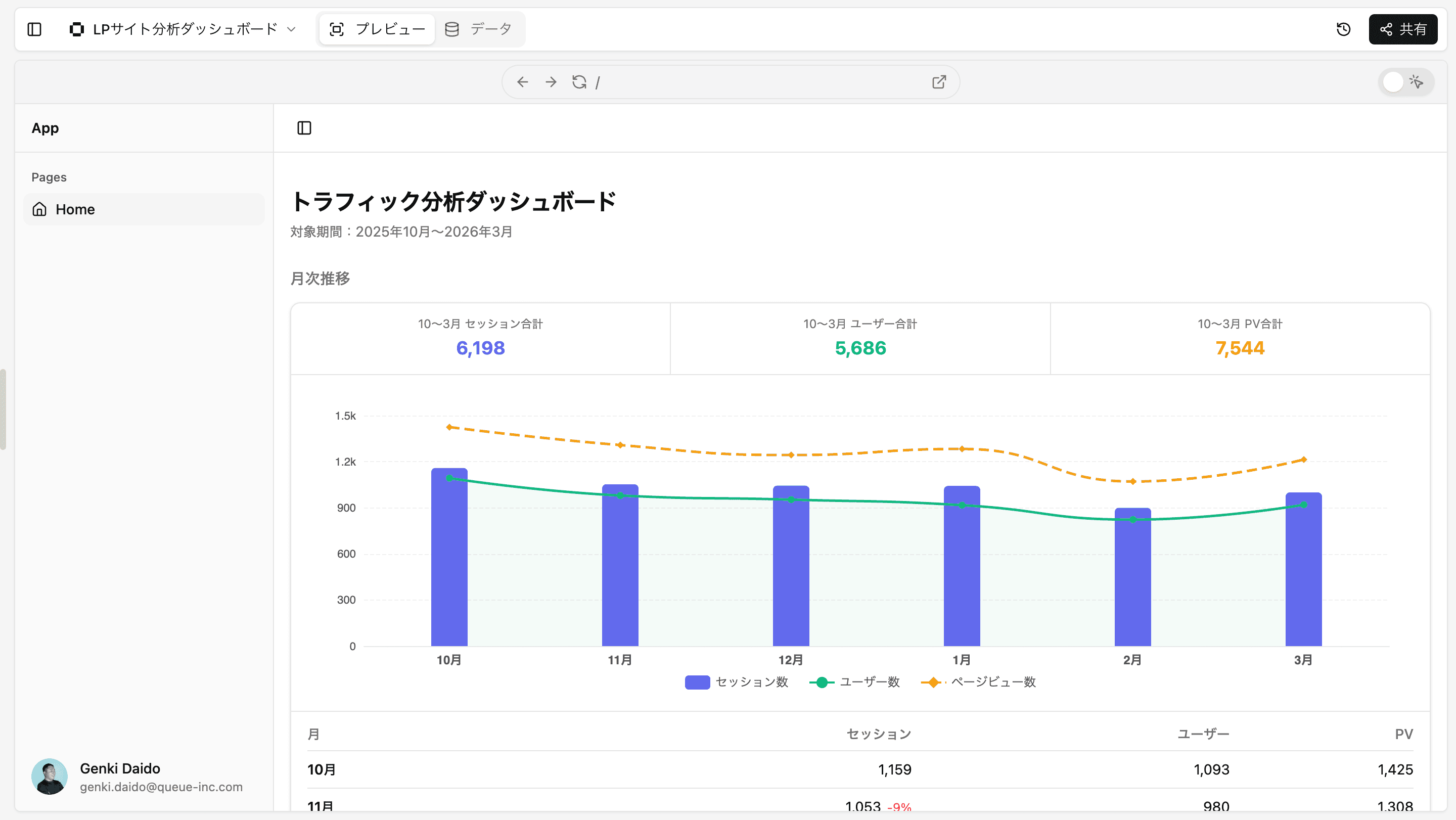
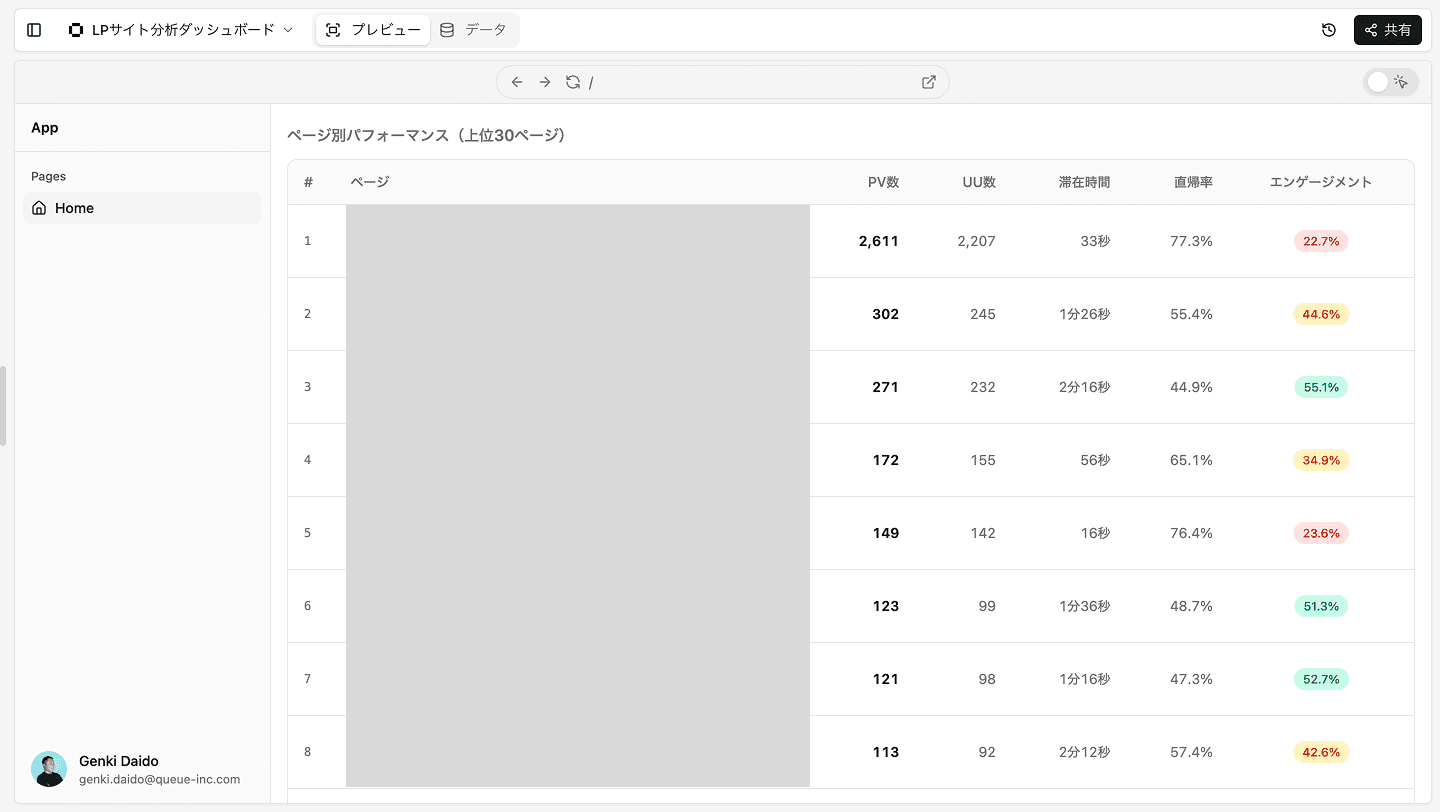
続けて「ページ別のパフォーマンスも追加して、上位30ページまで表示して」と伝えると、ページタイトルごとのパフォーマンスを一覧化したテーブルがダッシュボードに追加されます。従来はGA4の画面を何度も行き来してデータをコピペしていたこの作業が、一言で完了します。どのページがトラフィックを牽引しているのか、逆にどのページが伸び悩んでいるのかが、テーブル上で即座に確認できます。
そして「このデータから読み取れる改善ポイントをダッシュボード内にコメントして」と依頼すると、AIがダッシュボード上のデータを読み取り、考察のたたき台を生成します。たとえば「〇〇ページのセッション数は上位だがエンゲージメント率が低い。コンテンツの導線を見直すことで改善が期待できる」「直近2ヶ月でモバイルからの流入比率が上昇傾向にある。モバイル向けのUI最適化を検討すべき」といった具体的な示唆が得られます。
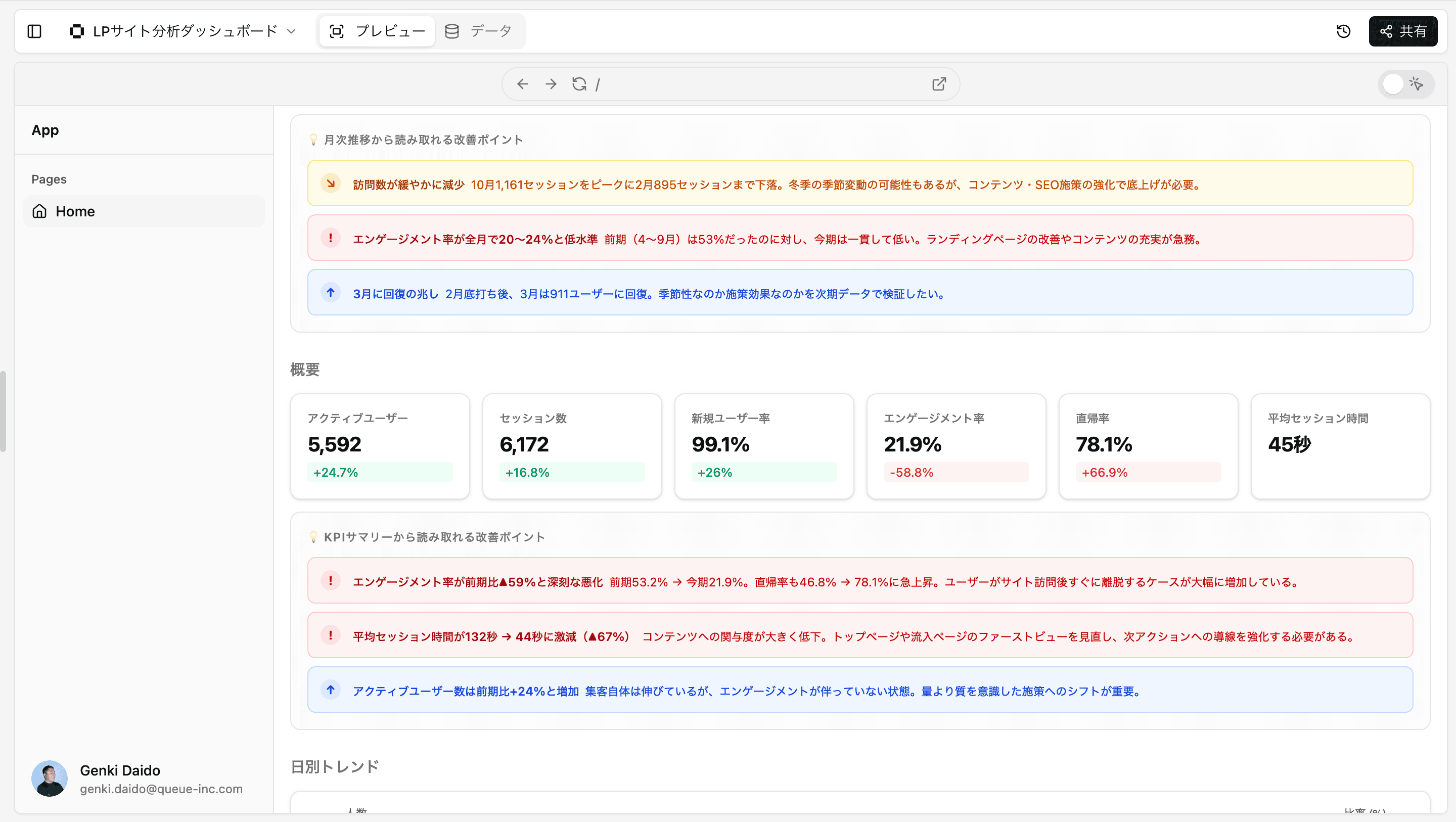
これをベースに、自社で実施した直近の施策や事業背景を踏まえて加筆・修正すれば、レポートの考察パートが完成します。 慣れれば15〜20分程度でここまでの作業を完了できます。従来数時間かかっていた工程が、初月の時点で大幅に短縮されます。
運用: 「更新→確認→共有」で完結する
一度ダッシュボードの型ができてしまえば、それ以降の運用はさらにシンプルです。
データの更新はボタン一つで完了します。この更新ボタンもチャットから機能として追加することができます。
更新ボタンを押すと、先月作ったダッシュボードがそのまま最新データで描き直されます。トレンドグラフには新しい月のデータが追加され、ページ別テーブルの数値も最新に更新されます。前月との変化が一目で確認できるので、「先月と比べて何が変わったか」を把握するのに時間はかかりません。
AIに再度考察のたたき台を出してもらい、自分の目で確認・加筆したら、リンクを共有して終わりです。
「別の切り口で見たい」と言われたとき
レポートを提出した後に「ページ別ではなく流入チャネル別で見たい」「新規ユーザーとリピーターで分けてほしい」と追加の依頼が来ることは珍しくありません。
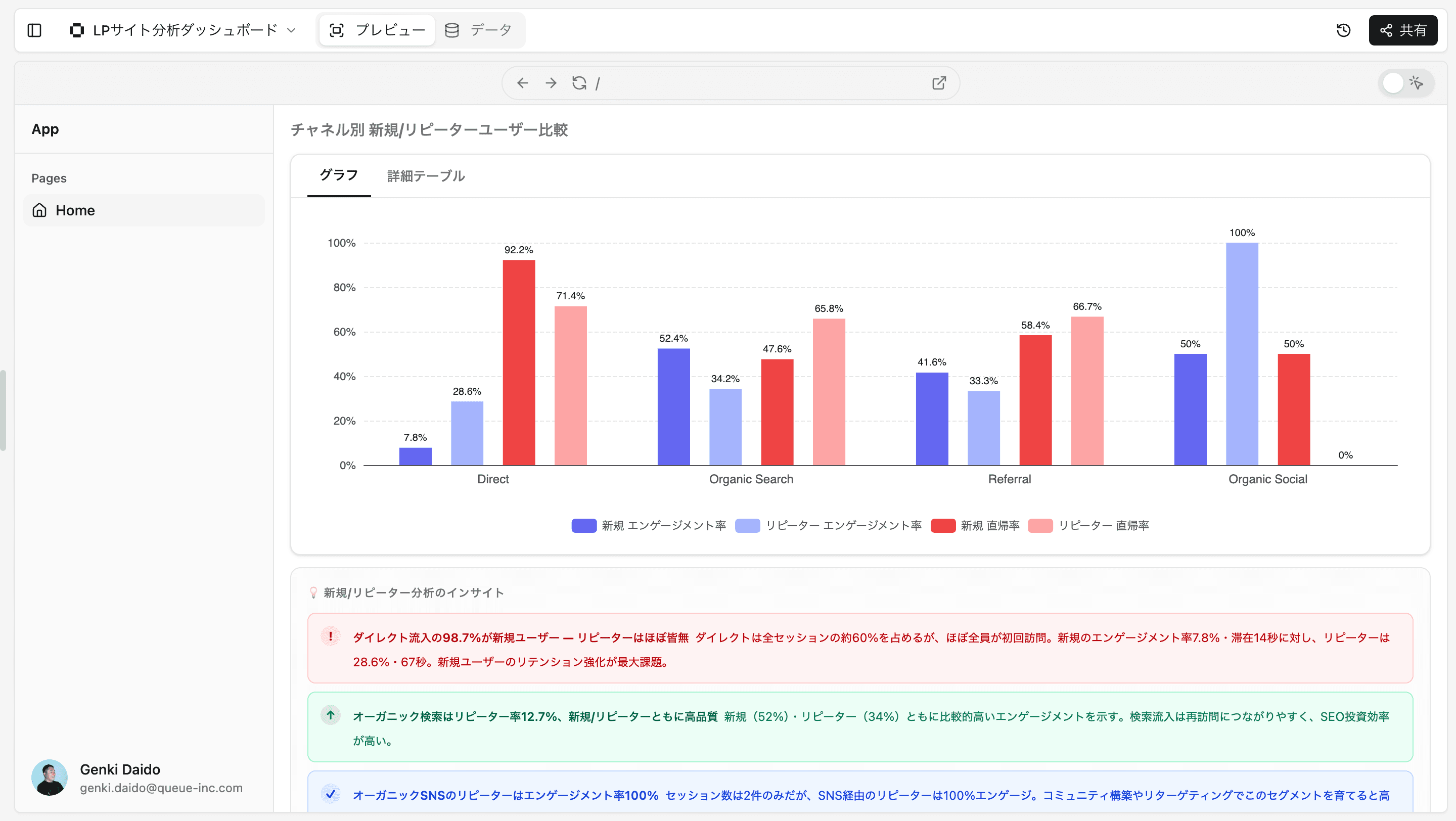
従来であれば、BIツールの設定画面を開いて構成を組み直したり、スプレッドシートのピボットテーブルを作り直したりする必要がありました。Squadbaseなら、チャット欄に「ページ別ではなく流入チャネル別で分析し、新規ユーザーとリピーターを分けて見られるようにして」と入力するだけです。数十秒でダッシュボードが更新され、Organic Search・Direct・Referralなどのチャネルごとに、新規ユーザーとリピーターそれぞれのエンゲージメント率と直帰率を比較する棒グラフが表示されます。
チームへの共有
共有先の権限管理もプロジェクト単位で設定可能です。編集権限と閲覧権限を分けて付与できるため、「マーケチームは編集可能、経営層は閲覧のみ」といった運用も簡単に実現できます。
権限管理に関する詳細は、以下ページから確認ください。
また、Squadbaseでは閲覧者は無料です。ダッシュボードを見るだけのメンバーにはコストがかからないため、チーム全員に気軽に共有できます。