SquadbaseでGA4データを分析する方法

はじめに
「GA4を導入したはいいけれど、見たいデータにたどり着けない」 「毎月のレポート作成に何時間もかかっている」
こんな悩みを抱えていませんか?
Google Analytics 4(GA4)は高機能な分析ツールですが、その複雑さゆえに「データはあるのに活用できていない」という声をよく耳にします。かといって、Looker StudioやTableauなどの本格的なBIツールを導入するには学習コストが高すぎる——そんなジレンマに陥っている方も多いのではないでしょうか。
そんな方に試してみていただきたいのがSquadbaseです。
Squadbaseを使えば、専門知識ゼロの状態から、わずか15分でプロ級のダッシュボードを構築できます。本記事では、GA4との連携からダッシュボード完成までを、ステップバイステップで解説します。
Squadbaseとは?GA4と連携するメリット
Squadbaseは、AIを活用したノーコードのダッシュボード作成ツールです。GA4をはじめとする各種データソースと連携し、誰でも簡単にデータの可視化・分析ができる環境を提供します。
SquadbaseでGA4連携するメリット一覧
| 特徴 | 内容 |
|---|---|
| セットアップ | API連携のみで完了。SQLや複雑な設定は一切不要 |
| スピード | AI提案の活用で、最短15分でダッシュボード構築が可能 |
| 共有のしやすさ | URLでの共有やチーム内での閲覧権限管理がスムーズ |
| コスト | 高機能なBIツールと比較して、導入ハードルが圧倒的に低い |
従来のBIツールでは、ツール特有の操作方法やSQLの理解が求められることがほとんどでした。しかしSquadbaseなら、Googleアカウントを設定するだけ。あとはAIが最適なダッシュボード構成を提案してくれるため、「何から始めればいいかわからない」という状態からでもすぐにスタートできます。
【事前準備】用意するもの
ここからは具体的な連携方法を案内します。
まずはGoogle側で用意が必要なものがあります。
Google Service Account の発行
連携用のGoogle Service Accountを発行します。
(※Google Service Accountとは、人間ではなくプログラムやアプリケーションなどの『システム』がGoogleのサービスを利用するための専用アカウントです。)
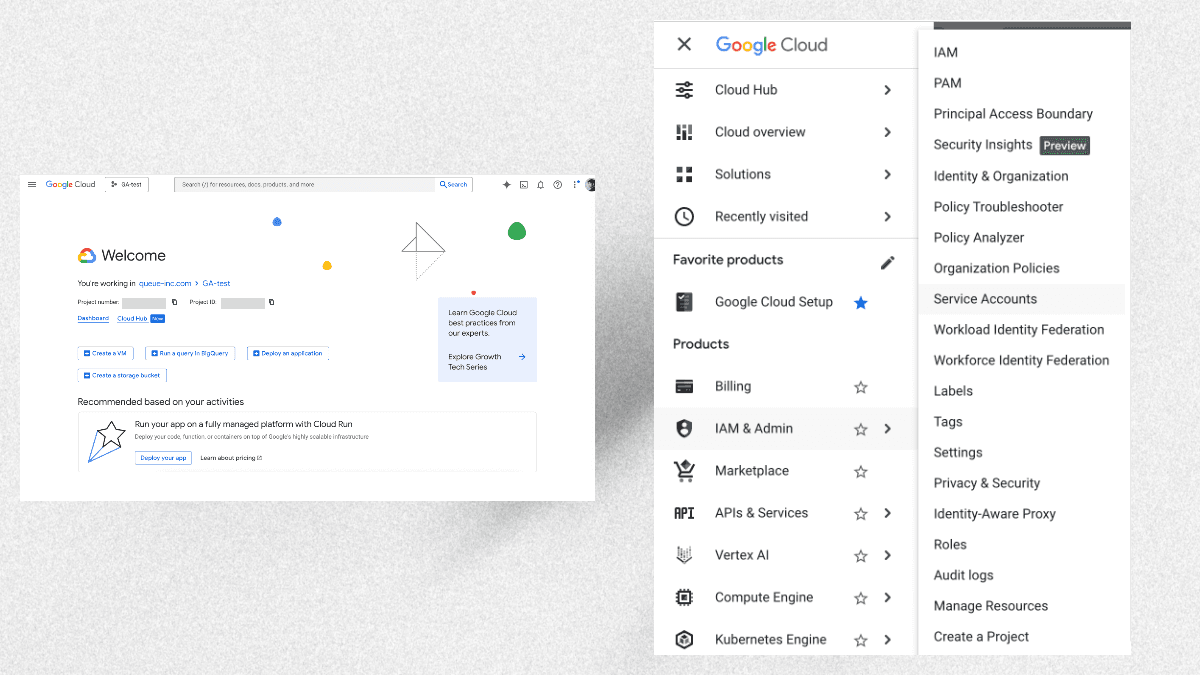
Google Cloud Platformの任意のProjectでメニューからService Accountsを選択してください。
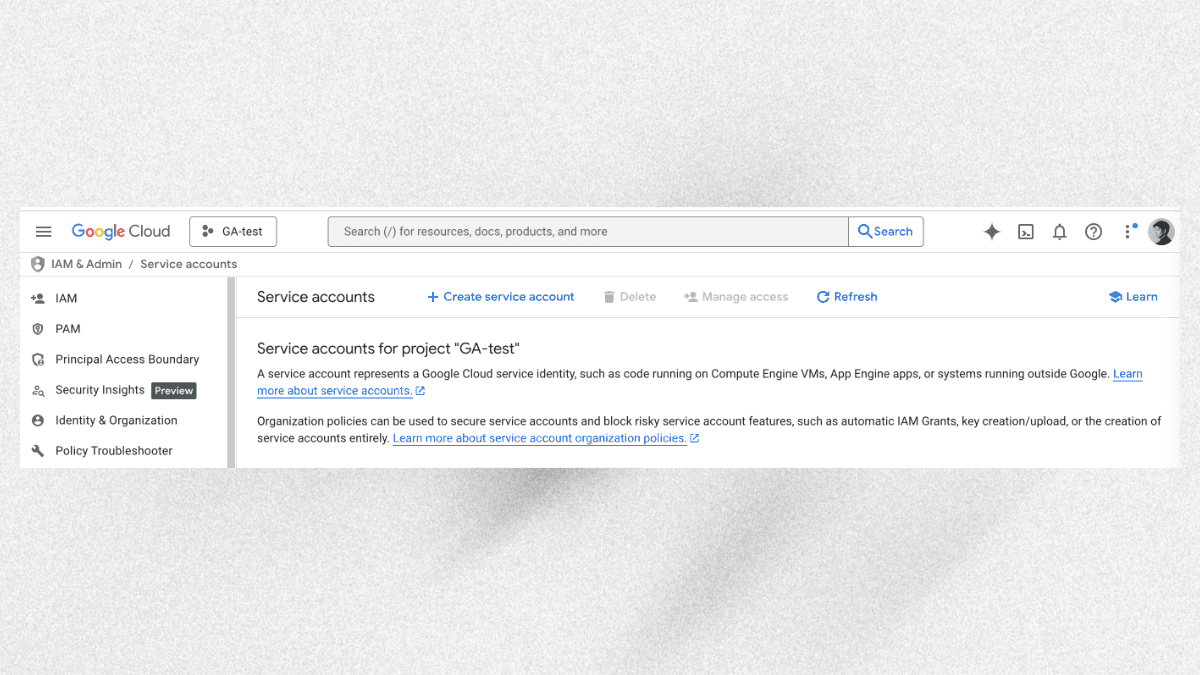
Service Accountsにクリックした後、画面上部にある+ Create service accountをクリックします。
サービスアカウント作成に必要な情報を入力します。
- Service account name:このサービスアカウントが何用なのか分かるように、任意の名前をつけてください。
- Service account ID:サービスアカウント名に応じて自動で入力されます。
- Service account description:任意でこのサービスアカウントの説明を追記することができます。
Create and continueをクリックするとサービスアカウントが作成されます。
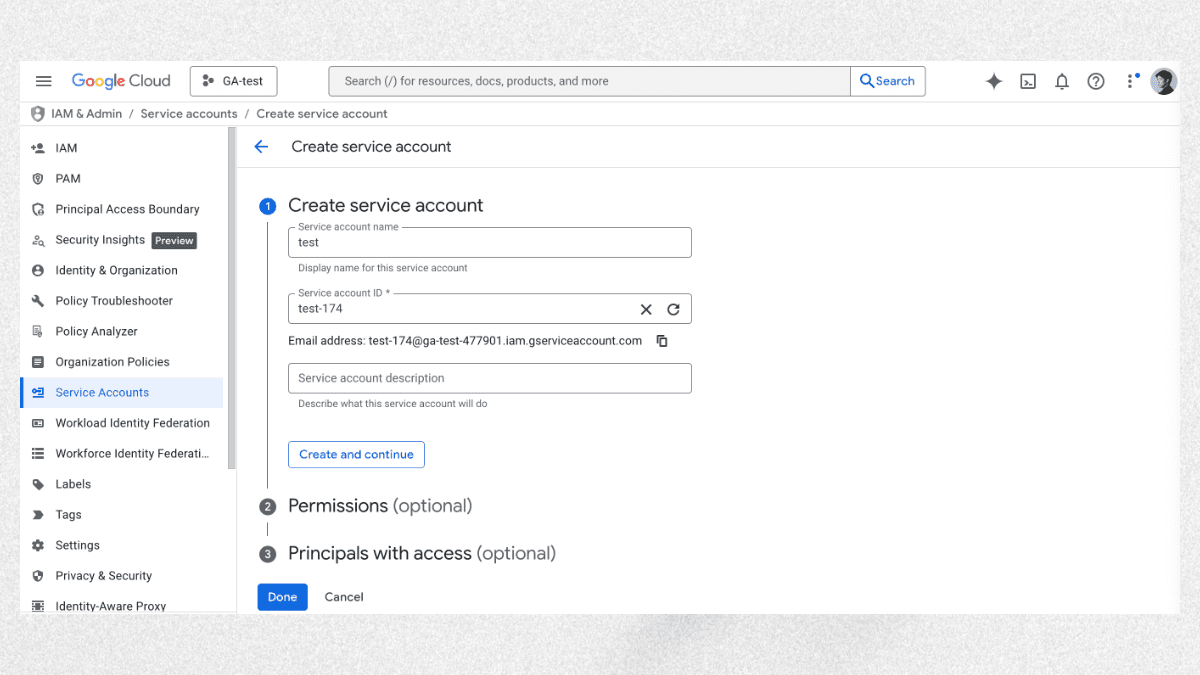
PermissionsとPrincipals with accessに関しては、特に設定をする必要はありません。(Google Analytics側でサービスアカウントの権限は管理します。)
次にキーの発行を行います。
サービスアカウントの一覧から、作成したサービスアカウントのメールアドレスをクリックします。
タブからキーを選択し、Add key>JSON を選択し、作成ボタンをクリックします。
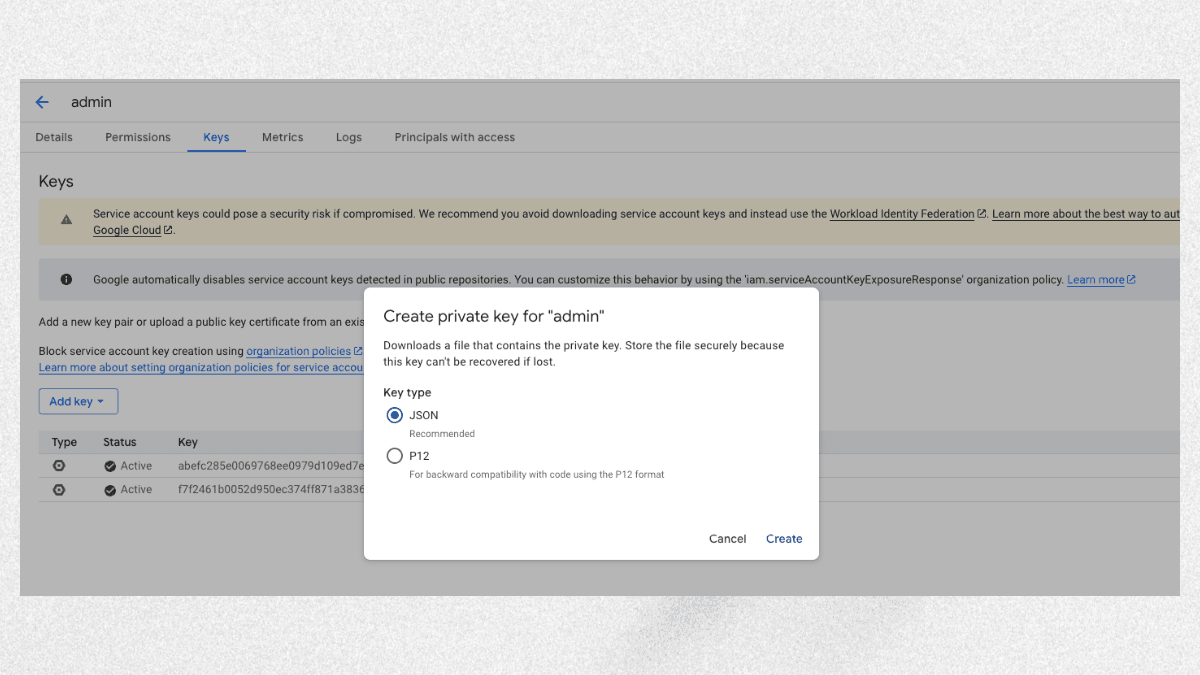
すると、ご自身のPC上にJSONファイルがダウンロードされます。このJSONファイルは後ほどのSquadbase連携で使用します。
Google Analyticsの設定
次に、Google Analytics側の設定を行います。
分析対象のGoogle Analyticsにログインしてください。
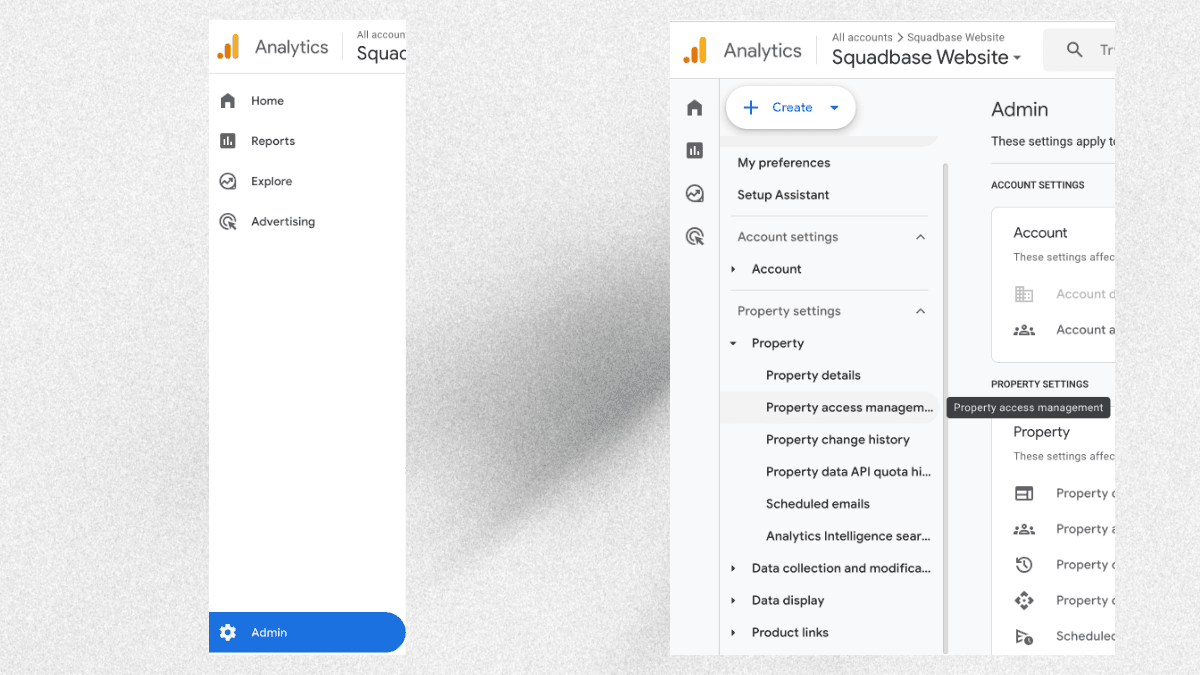
メニュー下部にある管理ボタンをクリックし、プロパティ>プロパティのアクセス管理 をクリックしてください。
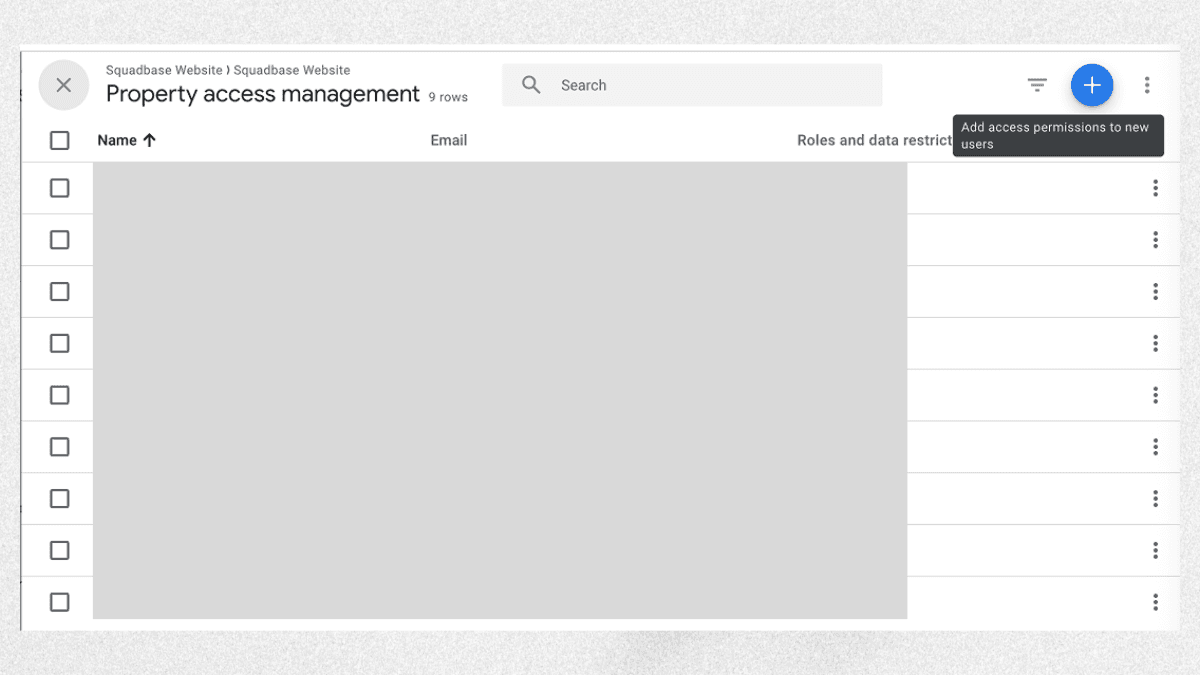
右上の+ボタンをクリックし、GAのプロパティに作成してサービスアカウントを追加します。
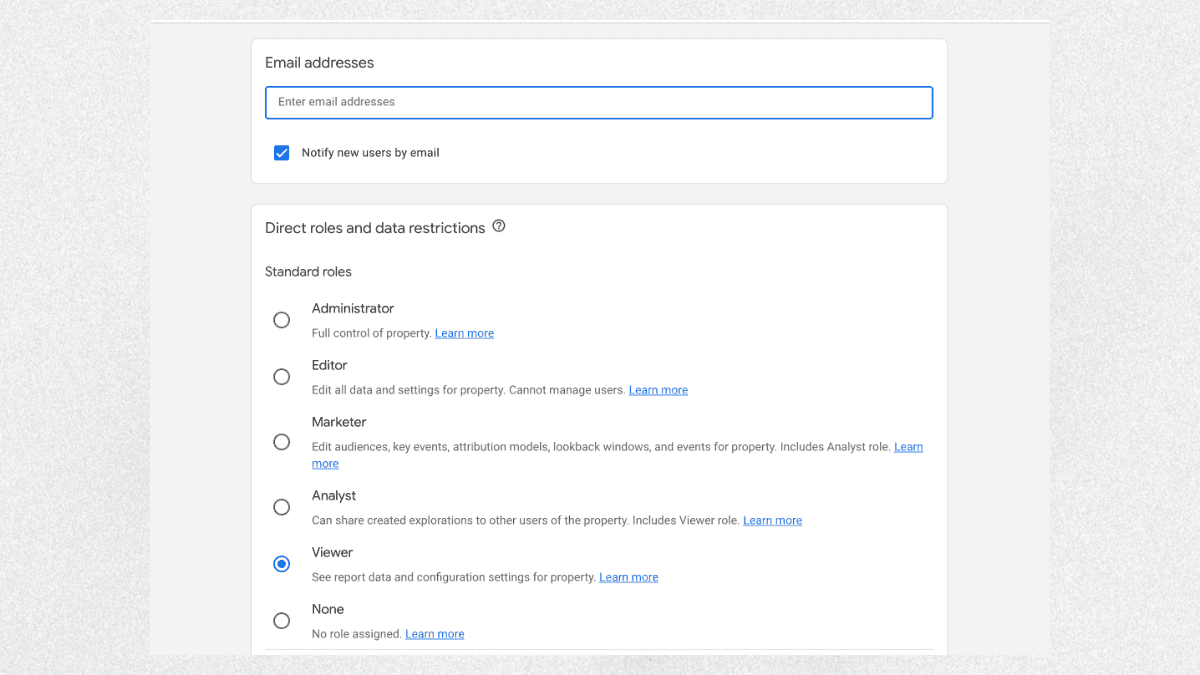
Email欄にサービスアカウントのメールアドレスを入力し、権限はViewerで作成します。(Editorなどの権限だとデータが編集される可能性があるため、基本的にはViewer権限で招待することをお勧めします。)
これでGoogle側の設定は完了です。
15分で完了!ダッシュボード作成の4ステップ
ここからは、用意したGoogle Service AccountでSquadbaseでダッシュボードを構築していきます。
Step 1:SquadbaseとGA4を連携する(所要時間:約5分)
まずはSquadbaseとGA4のデータを接続します。
Squadbaseにログインし、「+ New」からプロジェクトを作成し、データソースとしてGoogle Analyticsを選択します。
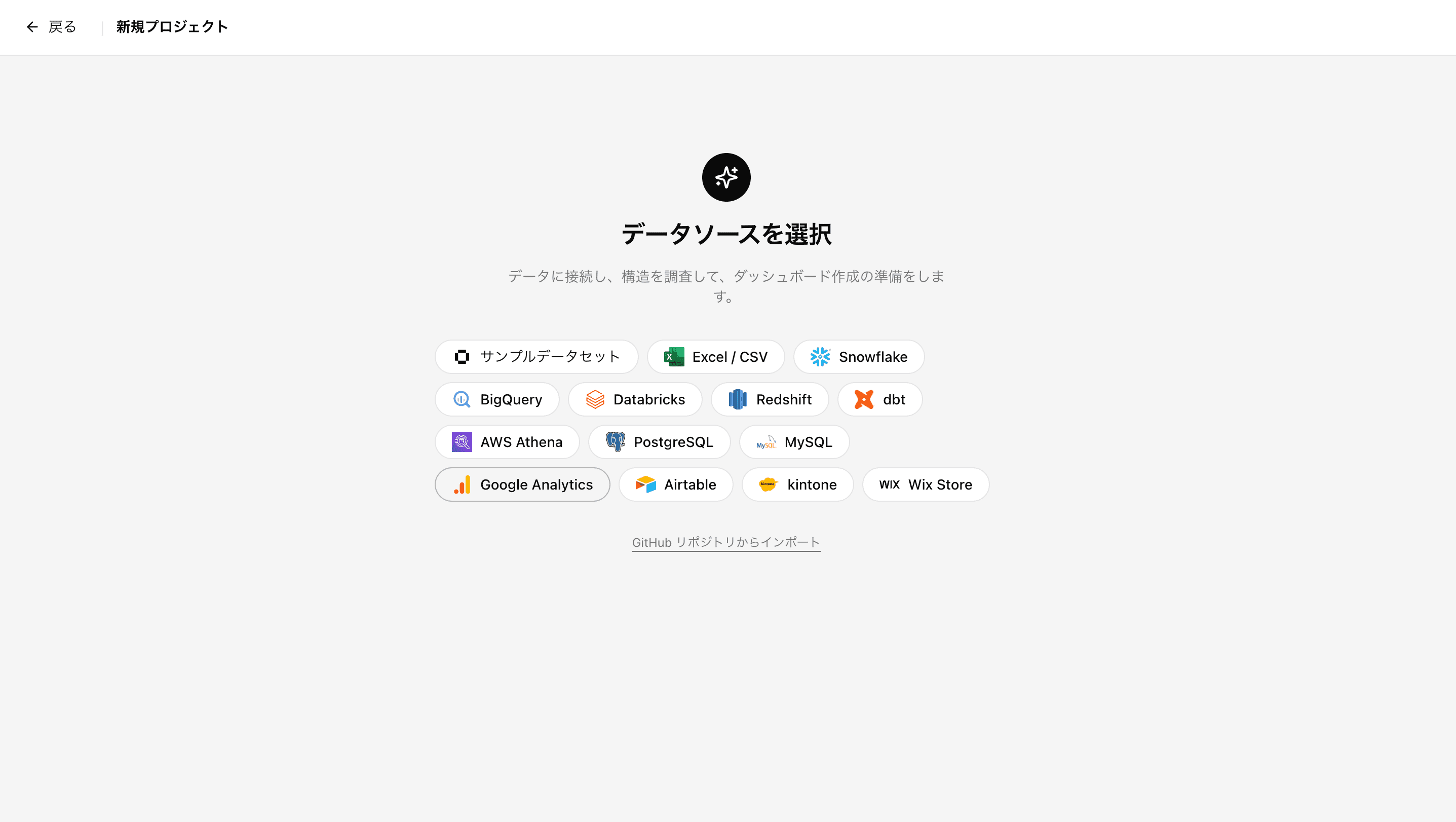
次に、JSON ファイル と Property ID の入力を求められるので、サービスアカウント作成時にダウンロードしたJSONファイルとGAのプロパティIDを入力します。

これだけで連携は完了です。複雑なAPI設定やトークンの管理は必要ありません。
Step 2:AIからの提案を選択する(所要時間:約2分)
データソースの連携が完了すると、SquadbaseのAIがデータ構造を自動で分析します。
完了すると、どのようなダッシュボードを作成するかの提案が表示されます。いずれかを選択するか、具体的なイメージがあれば自分で分析の指示を入力します。

選択もしくは指示を入力して次に進むとSquadbase AIが以下を作成します。
- プロジェクト名
- AIがダッシュボード構築時に参照する背景知識であるプロジェクトナレッジ
- AIがデータ分析やダッシュボード作成を行う際に優先的に活用されるクエリ・関数の定義機能であるビジネスロジック
「エディターでダッシュボードを構築する」をクリックすると、エディター画面に遷移します。

Step 3:必要な指標をカスタマイズする(所要時間:約5分)
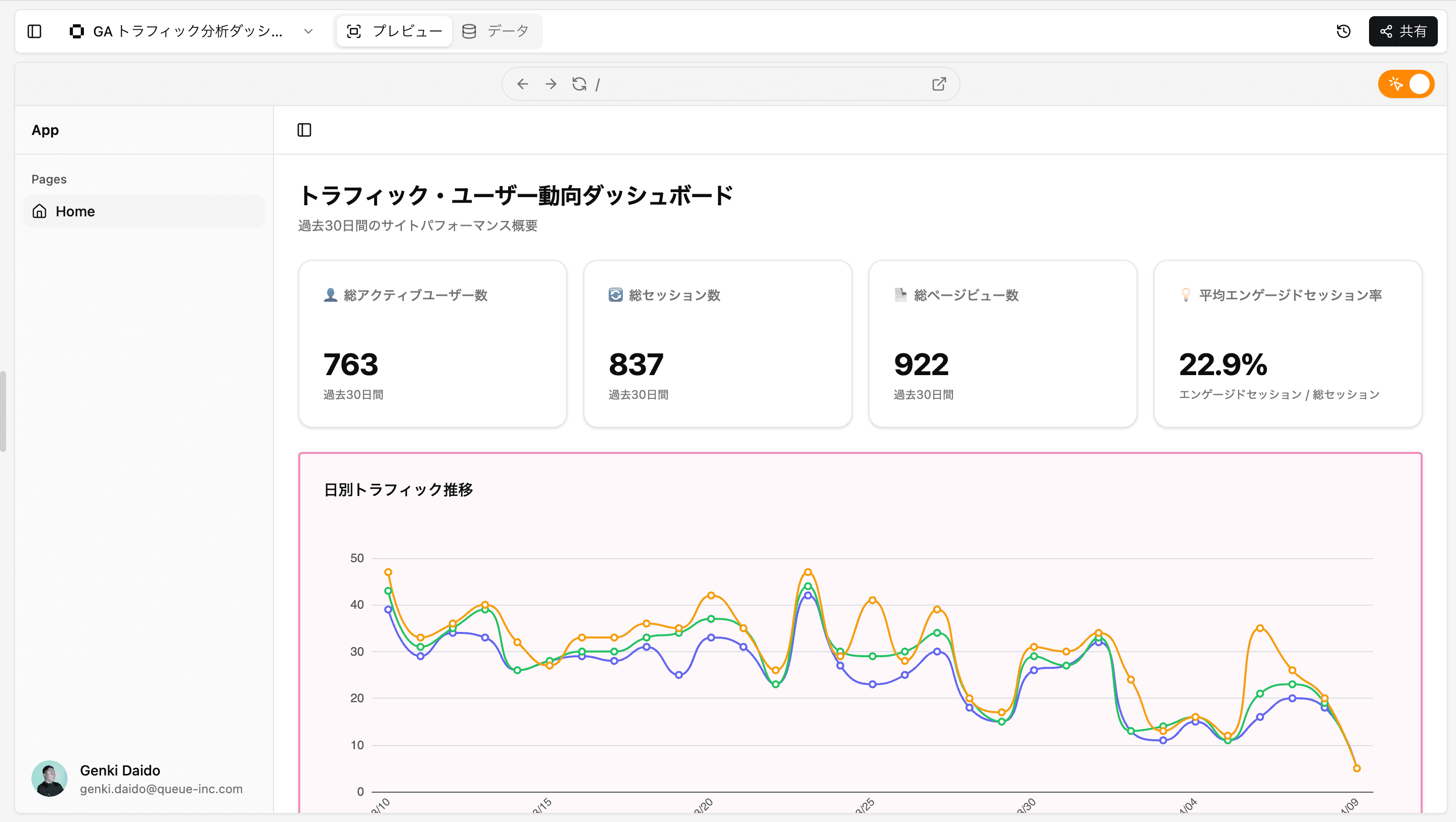
Step2で選択した情報を基にダッシュボードが作成されます。作成されたダッシュボードを確認しながら自社に必要な指標だけを残し、不要なものは削除・調整します。
Squadbaseの「コンポーネントセレクター」を使えば、特定のグラフだけを修正することが可能で、例えば以下のようなカスタマイズが可能です。
- グラフの種類変更(折れ線→棒グラフなど)
- 表示期間の初期設定(過去7日、30日、90日など)
- 指標の追加・削除
- フィルタ条件の設定
コードを書く必要は一切ありません。「この指標は見ないな」と思ったら削除し、「これも欲しい」と思ったら追加する。それだけで、自社専用のダッシュボードが出来上がります。
Step 4:共有設定と自動更新の確認(所要時間:約3分)
最後に、作成したダッシュボードをチームで活用するための設定を行います。
共有設定
- 「共有」ボタンをクリックし、ダッシュボードのURLを発行します
- チームメンバーのメールアドレスを入力して招待することも可能です
- 閲覧のみ・編集可能など、メンバーごとに権限を細かく設定できます
自動更新の確認
Squadbaseでは、連携したGA4のデータが自動で最新の状態に更新されます。手動でデータを引っ張ってくる必要がないため、常に最新の数値をチームで確認できます。
これで、ダッシュボードの完成です。
よくある質問(FAQ)
Q: 無料プランでもGA4と連携できますか?
A: はい、基本的な連携は無料プランでも可能です。ただし、データ量や更新頻度、作成できるダッシュボード数などに制限がある場合があります。まずは無料トライアルで使用感を確認し、本格導入を検討されることをおすすめします。詳細な料金プランについては、Squadbase公式サイトをご確認ください。
Q: ITの知識がなくても大丈夫ですか?
A: はい、まったく問題ありません。Squadbaseは自然言語ベースで操作が完結するため、SQLやプログラミングの知識は不要です。
Q: 既存のLooker Studioから移行できますか?
A: Looker Studioで作成したレポートを直接インポートする機能はありませんが、同じGA4プロパティに接続することで、Squadbase上で同等のダッシュボードを新たに構築できます。AIの提案機能を活用すれば、移行作業も短時間で完了します。
Q: データのセキュリティは大丈夫ですか?
A: Squadbaseは、Googleの認証基盤(OAuth)を利用してGA4と連携します。Squadbase側にGoogleアカウントのパスワードが保存されることはありません。また、通信はすべて暗号化されており、企業での利用にも安心してお使いいただけます。