GA4データをBigQuery経由でSquadbaseへ連携!30分でダッシュボードを作成する方法

はじめに
GAのデータ分析に携わられている方で、GA純正のダッシュボードやLooker連携で分析されている方は多いと思います。
しかしながら、GAのAPI経由で取得できるデータには制限があります。
例えば、下記のようなデータはAPI経由では取得ができません。
- ユーザー個別の「生ID(user_pseudo_id)」による行動追跡
- 登録していない「カスタムパラメータ」の遡及分析
特に、ユーザーのIDによる行動追跡は多くの方がやりたいけどできない、と悩まれているのではないでしょうか。
今回はGAデータをBigQueryに転送して、ユーザーの行動分析をSQL無しで簡単に実施する方法をお伝えします。
GAデータのBigQuery転送
GCP側の設定
まずは、データを受け取る箱(プロジェクト)を用意します。
-
Google Cloud Console にアクセスします。
-
プロジェクトの作成: 画面上部のプロジェクト選択メニューから「新しいプロジェクト」を作成(既存のものがあればそれを選んでもOK)。
-
BigQuery APIの有効化:
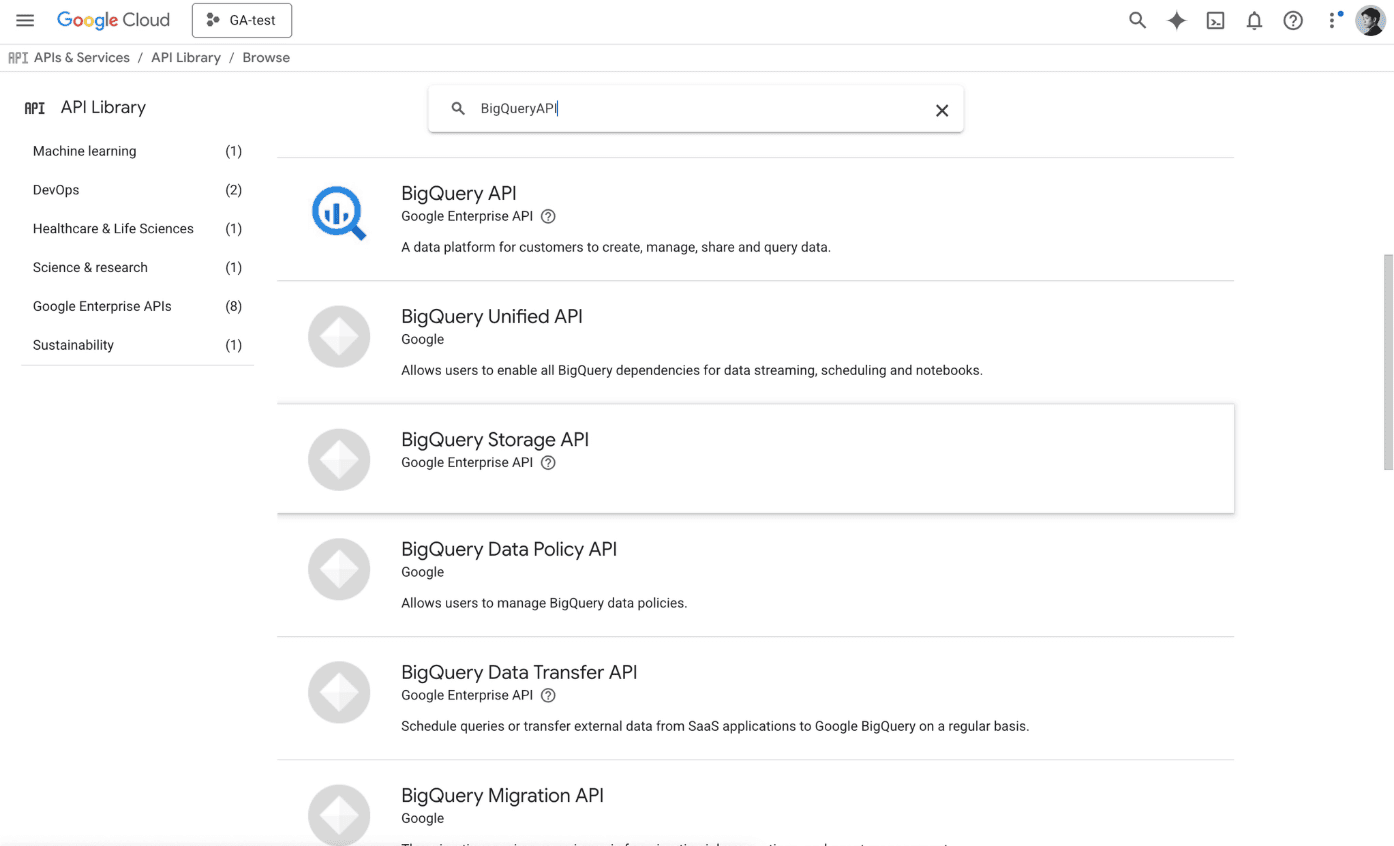
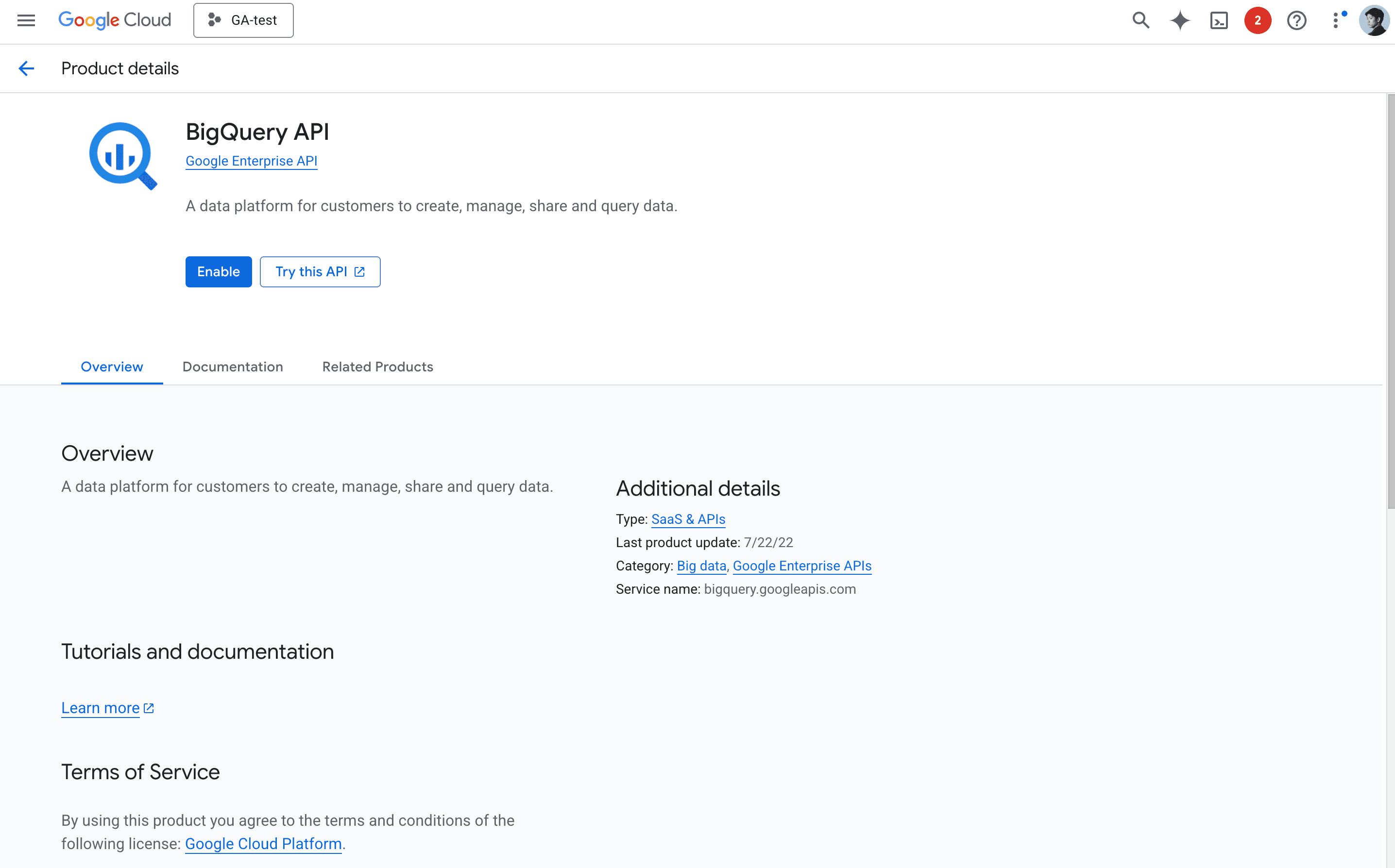
メニューの「APIとサービス」>「ライブラリ」から「BigQuery API」を検索し、「有効にする」 をクリック。
-
権限の確認:
- 設定を行うユーザー(あなた)が、そのプロジェクトの「オーナー」または「BigQuery管理者」権限を持っていることを確認してください。
GA4管理画面での連携設定
次に、GA4から「このプロジェクトにデータを送って」と指示を出します。
-
GA4の「管理」を開く:
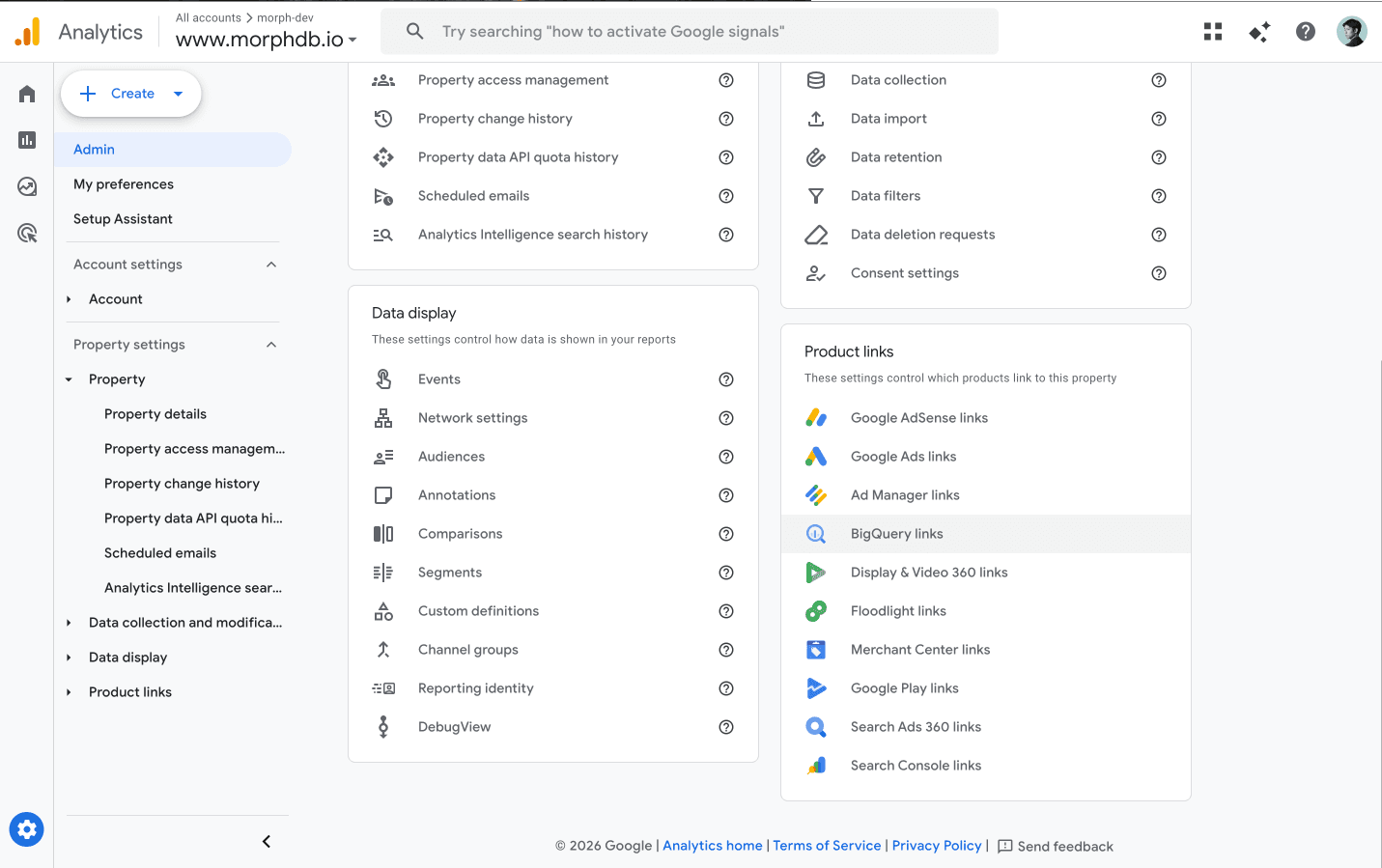
左下の歯車アイコンをクリックし、プロダクトリンクにあるBigQueryのリンクを選択。
-
リンクの作成:
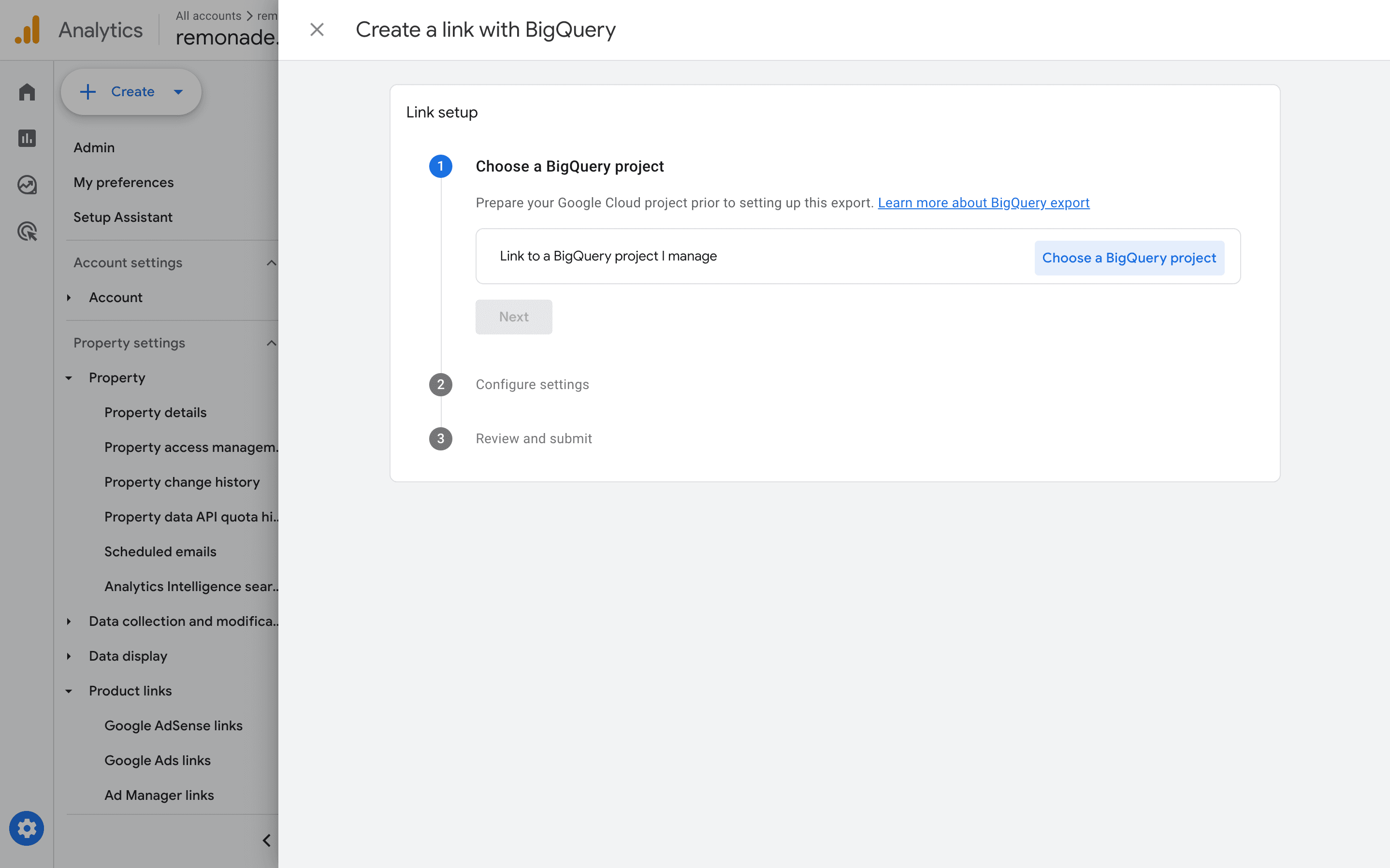
[リンク]ボタンをクリックし、ステップ1で作成(または選択)したGoogle Cloud プロジェクトを選択します。
-
データロケーションの設定:
データの保存場所を選びます(日本国内であれば通常は [Tokyo (asia-northeast1)] を推奨)。
-
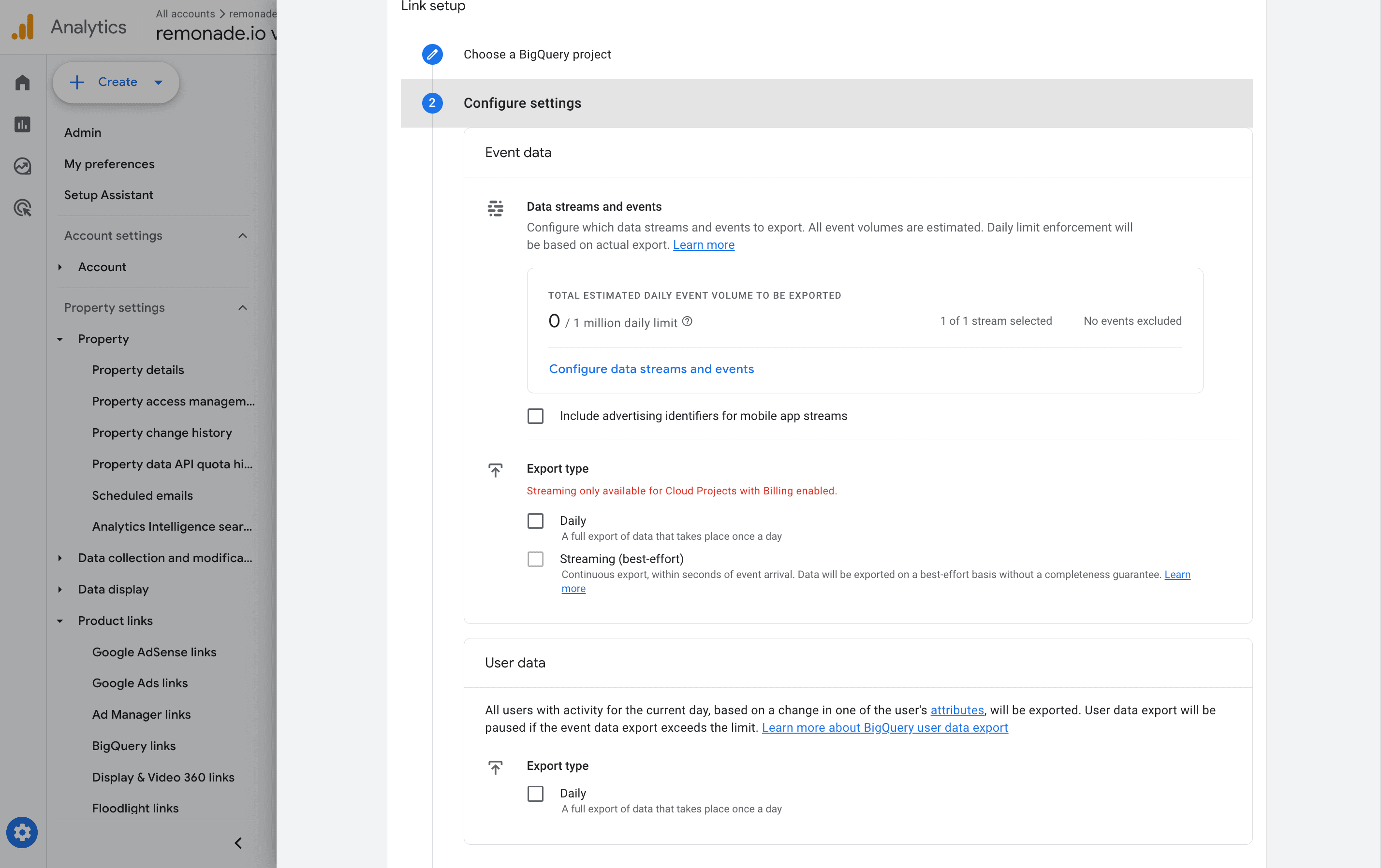
エクスポート設定の選択:
- 頻度:
- 毎日 (Daily): 1日1回、前日分がまとめて転送されます(無料版は1日100万イベントまで)。
- ストリーミング (Streaming): 数分以内のリアルタイム転送です。※わずかですが通信料が発生します。
- データ型: 「イベント」にチェックを入れます。
- 頻度:
-
送信:
内容を確認して「送信」を押せば完了です。
BigQueryの接続情報を取得する
必要情報
-
Google Cloud Service Account JSON
Google Cloudのサービスアカウントに紐付く認証情報が記載されたファイルです。外部アプリからBigQueryへアクセスする際の「身分証明書」の役割を果たし、秘密鍵などの機密情報が含まれています。
-
Google Cloud Project ID
Google Cloud上で作成したリソースを識別するための、世界で唯一の識別子です。BigQueryの操作時にどのプロジェクトのデータや予算(コンピューティングリソース)を使用するかを特定するために不可欠な情報となります。
取得方法
Google Cloud Service Account JSON
連携用のGoogle Service Accountを発行します。
Google Cloud Platformの任意のProjectでメニューからService Accountsを選択してください。
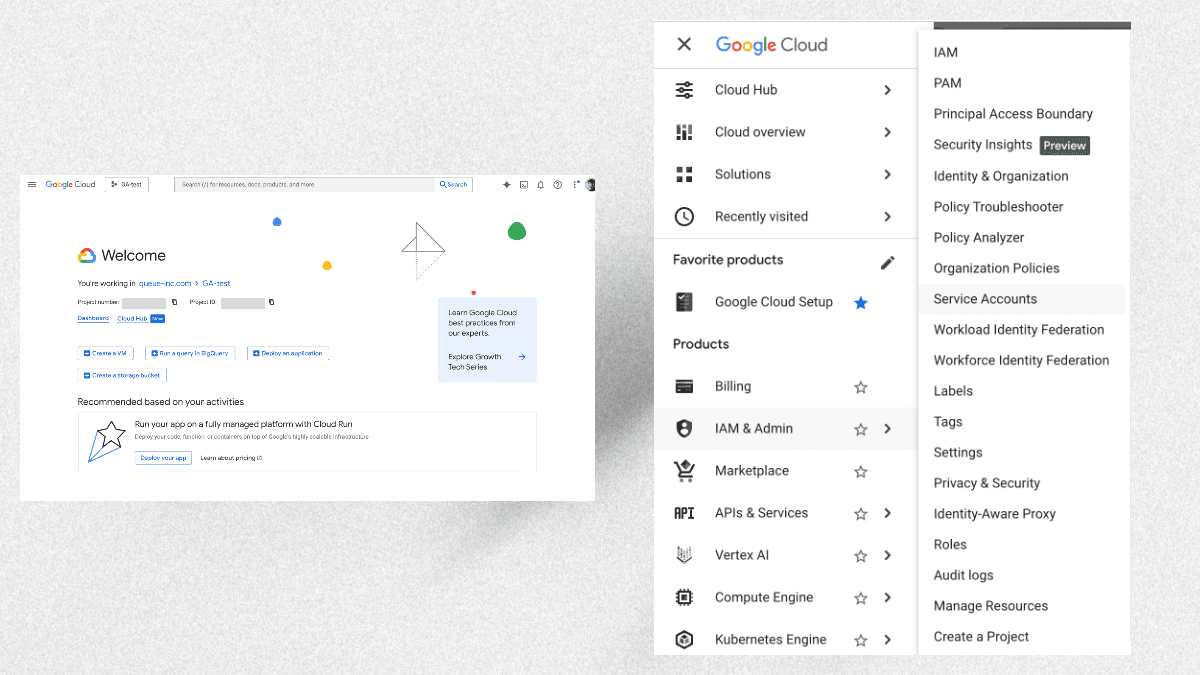
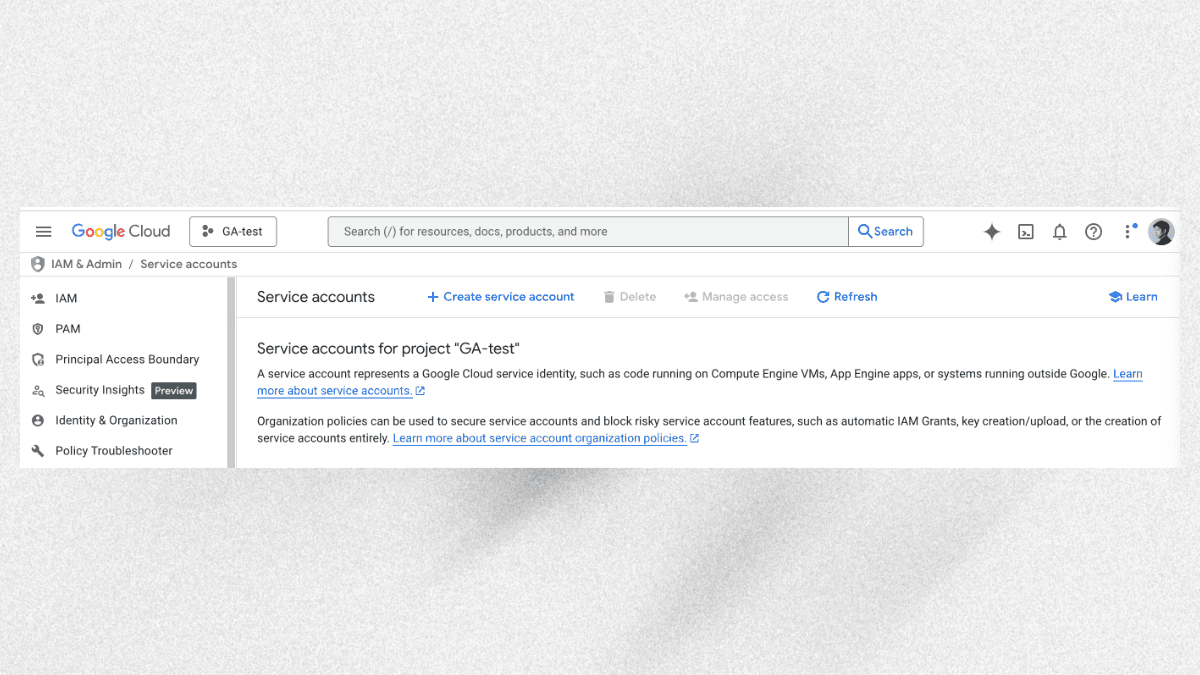
Service Accountsにクリックした後、画面上部にある+ Create service accountをクリックします。
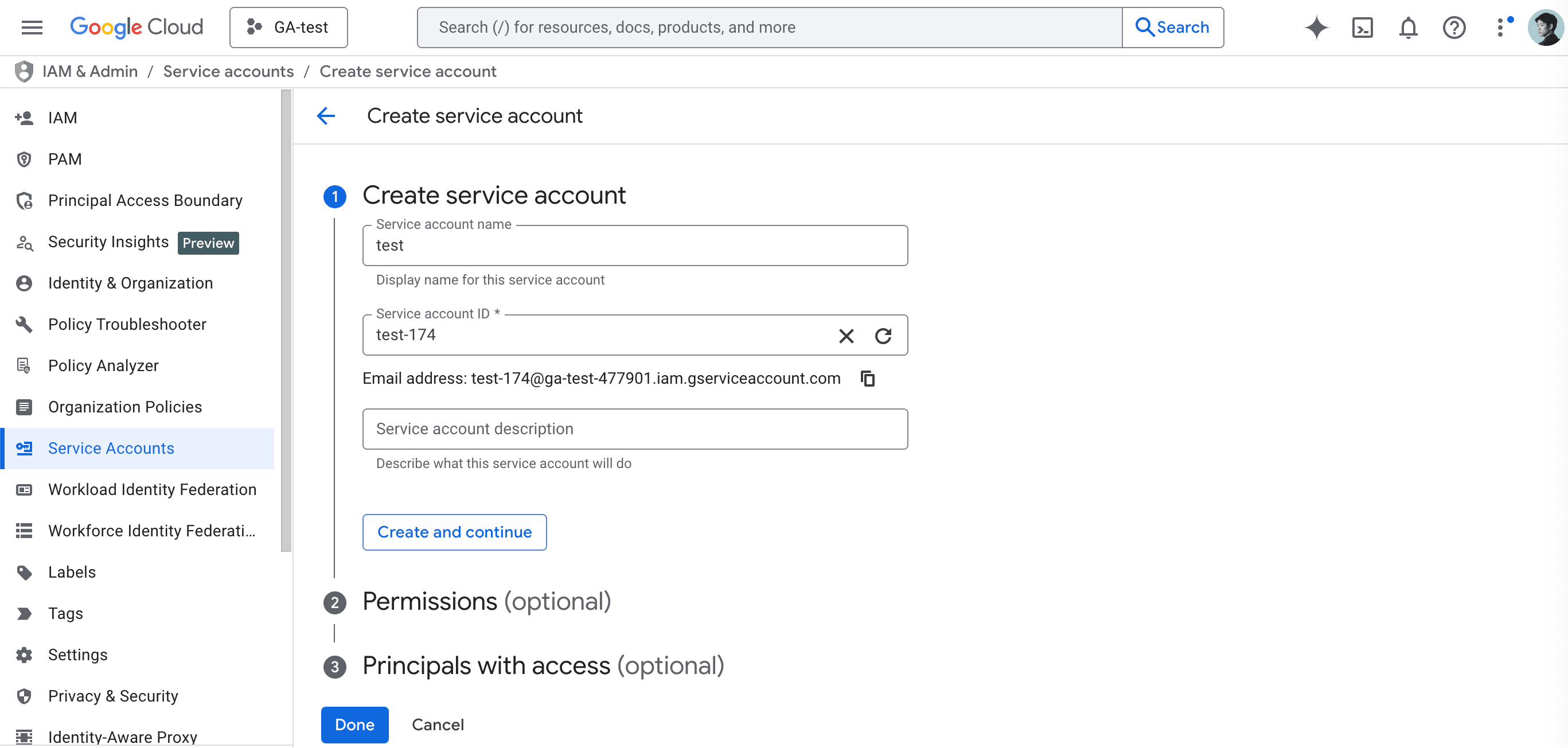
サービスアカウント作成に必要な情報を入力します。
- Service account name:このサービスアカウントが何用なのか分かるように、任意の名前をつけてください。
- Service account ID:サービスアカウント名に応じて自動で入力されます。
- Service account description:任意でこのサービスアカウントの説明を追記することができます。
Create and continueをクリックするとサービスアカウントが作成されます。
次に、Permissionsを付与します。
Permissionsについてはデータのクエリをしたいのか、編集もしたいのかで権限が変わります。
クエリをしたい(データをみたい)場合:BigQuery ジョブユーザーとBigQuery 閲覧者
編集をしたい(書き込み・更新をしたい)場合:BigQuery ジョブユーザーとBigQuery 編集者
追加ができたら、完了をクリックします。
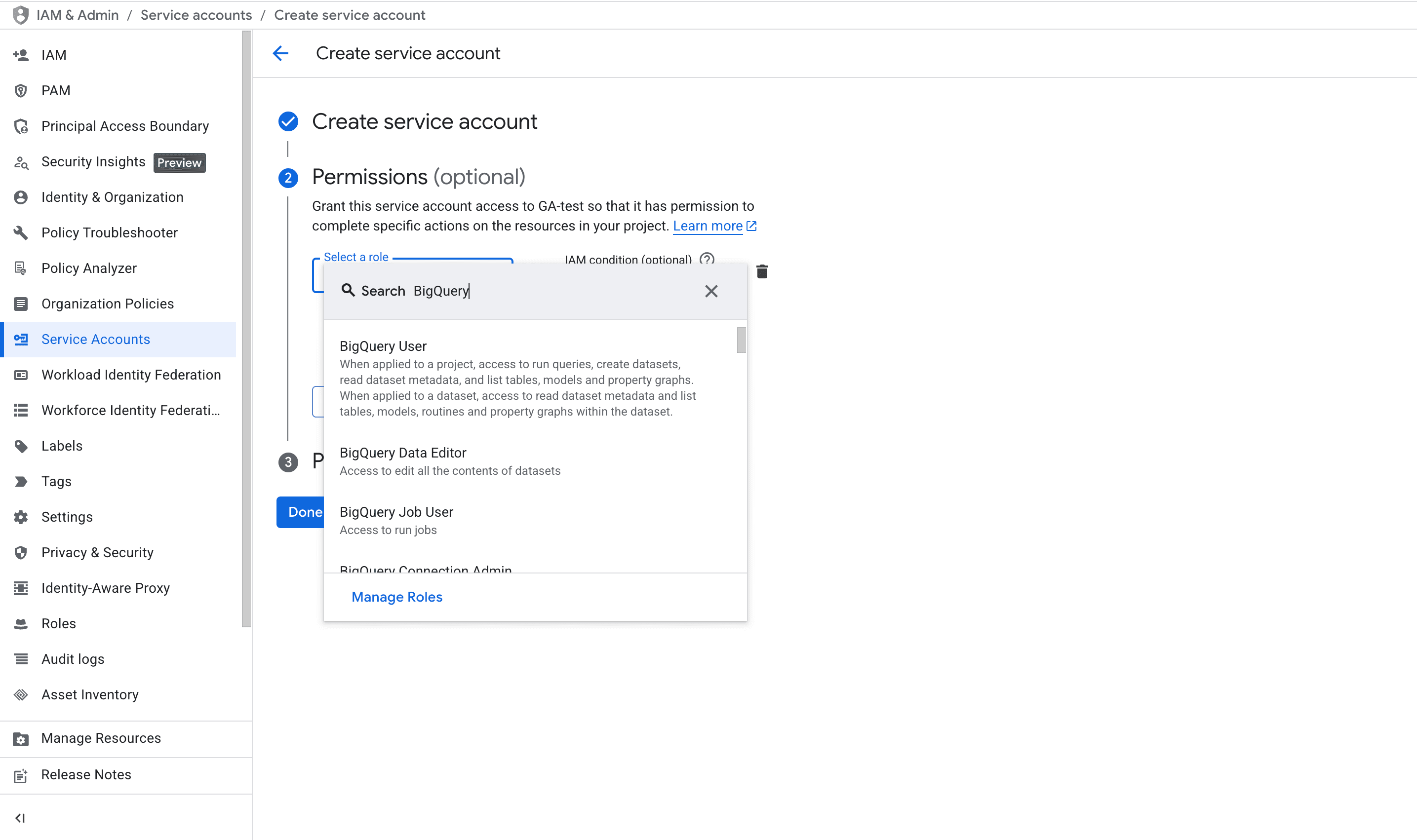
これでサービスアカウントの発行は完了です。
次にキーの発行を行います。
サービスアカウントの一覧から、作成したサービスアカウントのメールアドレスをクリックします。
タブからキーを選択し、Add key>JSON を選択し、作成ボタンをクリックします。
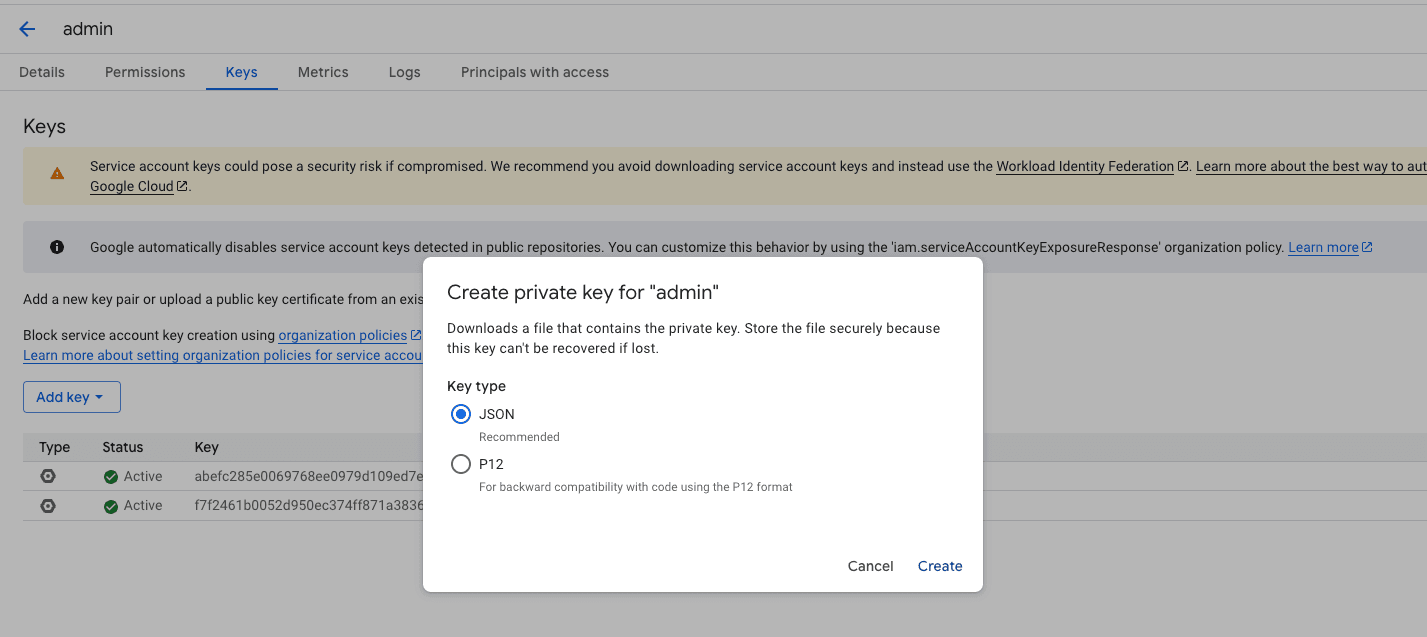
すると、ご自身のPC上にJSONファイルがダウンロードされます。後ほどの工程では、このJSONファイルをアップロードしてください。
Google Cloud Project ID
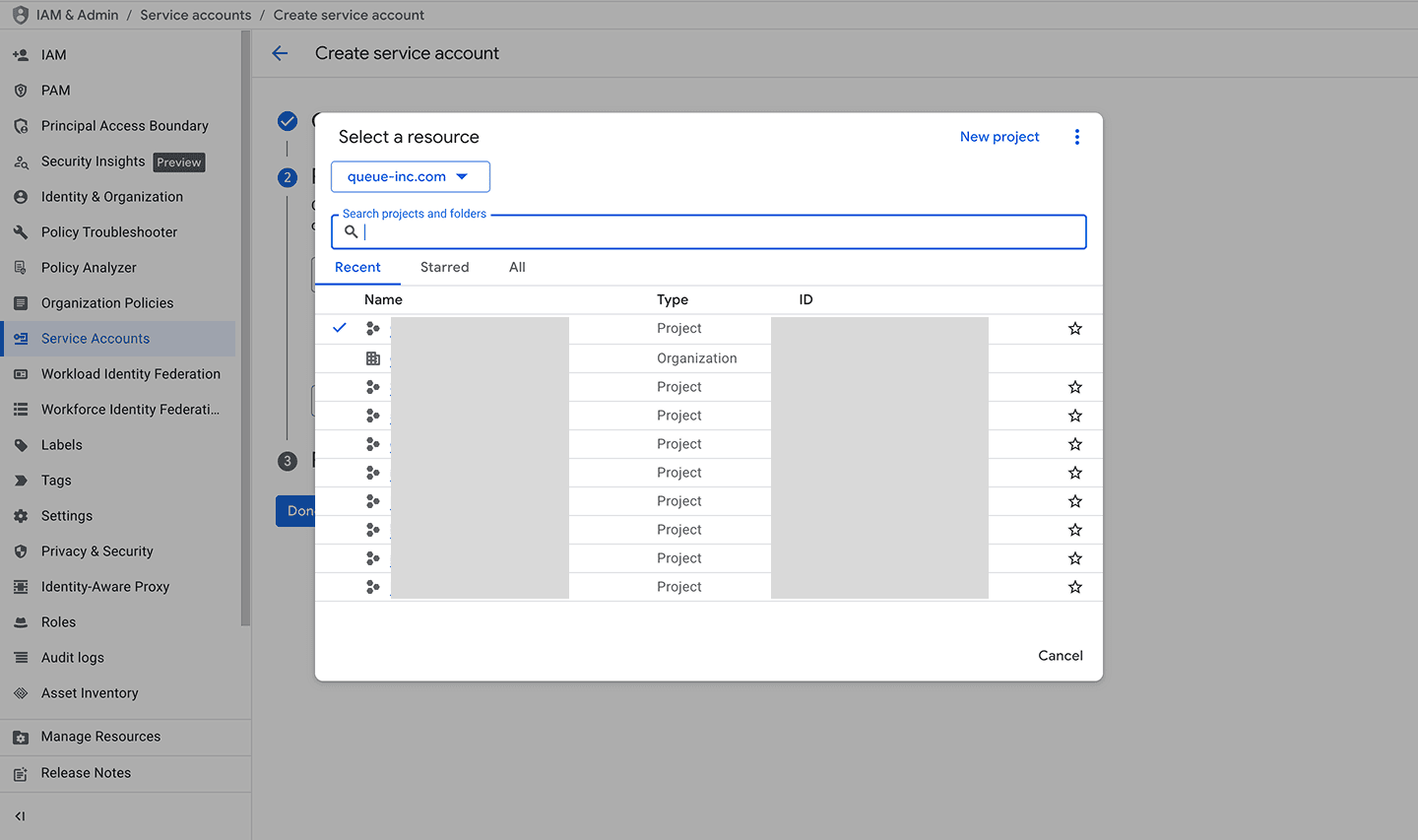
コンソール画面の左上、Google Cloudロゴの右隣にあるプロジェクト名をクリックします。
開いたダイアログの一覧に、名前とIDが並んで表示されます。
ID列にある英数字の文字列(例:my-awesome-project-12345)が、連携に必要なプロジェクトIDです。連携したいBigQueryが配置されているプロジェクトのプロジェクトIDを選択するようにしてください。
Squadbaseでデータ分析を行う
上記手順で取得した接続情報を使って、SquadbaseでAIを活用した分析を実施します。
SquadbaseとBigQueryの連携方法には、サービスアカウントを使う方法とOAuthによるワンクリック連携の2つがあります。それぞれの具体的な接続手順や、接続後のダッシュボード構築・分析の進め方については、以下の記事で詳しく解説しています。
こちらを参考に進めてみてください。
Squadbaseでは、BigQueryに接続するだけで、自然言語での問いかけからSQL生成、可視化、ダッシュボード化までを一つの環境で行えます。もちろん、作成されたダッシュボードへ指標を追加するなどのカスタマイズも自由に行うことができます。
BigQueryから転送することで、どのサイトからどのサイトへ遷移をしたかなど、ユーザーの行動を可視化することも可能です。